
Bienvenue dans Dragon Copilot
Ce guide de démarrage rapide vous montre comment commencer à utiliser Dragon Copilot. Découvrez comment vous déplacer Dragon Copilot, commencer à enregistrer, passer en revue votre compte rendu et votre transcription, et découvrir les meilleures pratiques pour utiliser Dragon Copilot dans votre routine clinique.
Être orienté(e)
Dragon Copilot comprend deux domaines de travail principaux :
- Page d’accueil : Recherchez des patients, ouvrez des sessions, passez en revue les notifications, les notes et l’activité récentes de Copilot Chat, et accédez aux paramètres, à l’aide et à d’autres outils de l’espace de travail.
- Page du patient : Enregistrez les consultations, passez en revue les comptes rendus et les transcriptions, utilisez Copilot Chat et effectuez des tâches de documentation.
Accueil
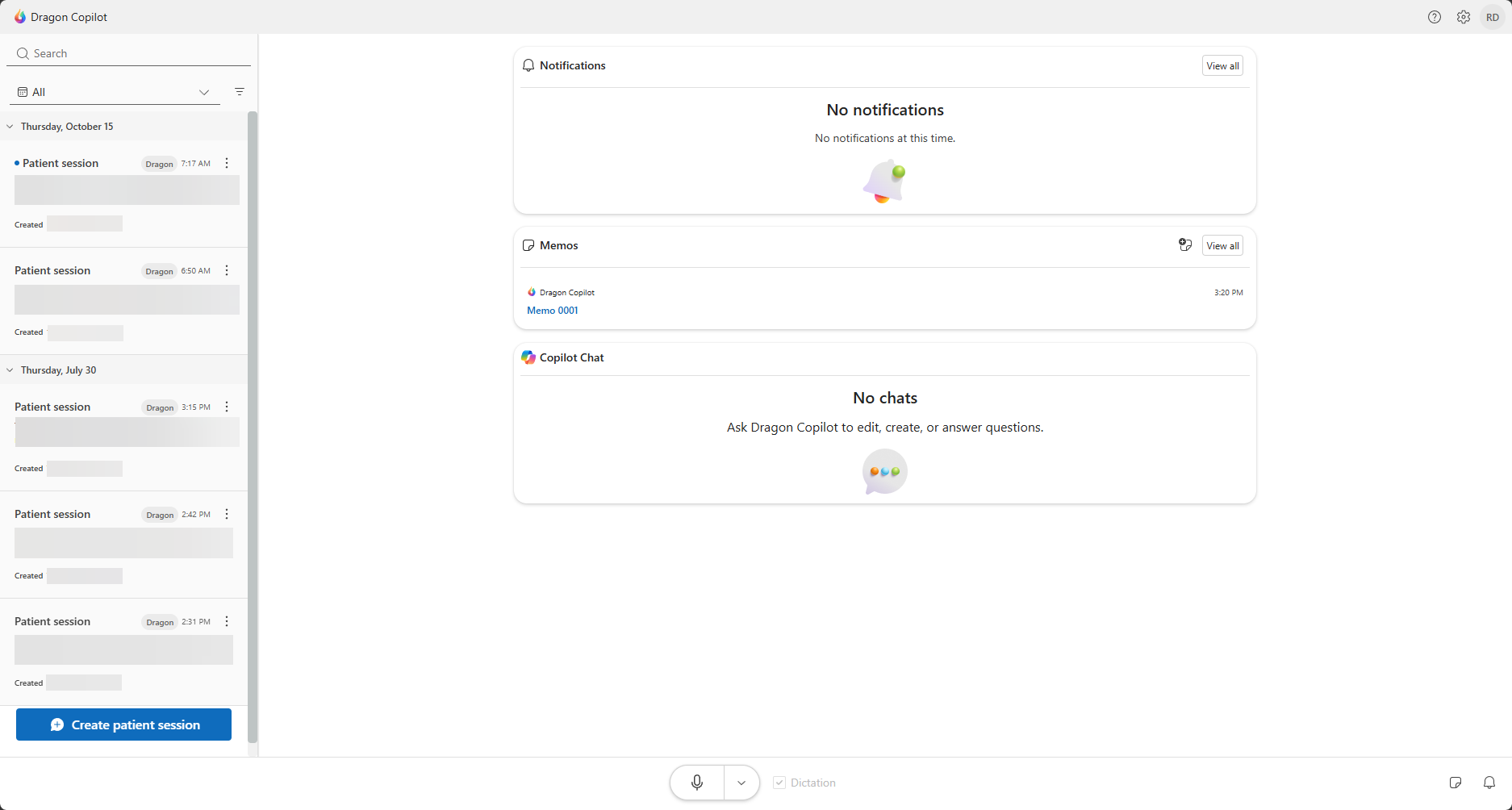
Lorsque vous ouvrez Dragon Copilot, la page d’accueil vous permet de trouver des patients, de passer en revue l’activité et d’accéder aux outils couramment utilisés.
Note
Les notifications, les notes et Copilot Chat s’affichent uniquement sur la page d’accueil si vous accédez à Dragon Copilot via l’application web ou de bureau sur un écran de taille moyenne ou grande. Sinon, vous voyez uniquement la liste de sessions.
Page du patient
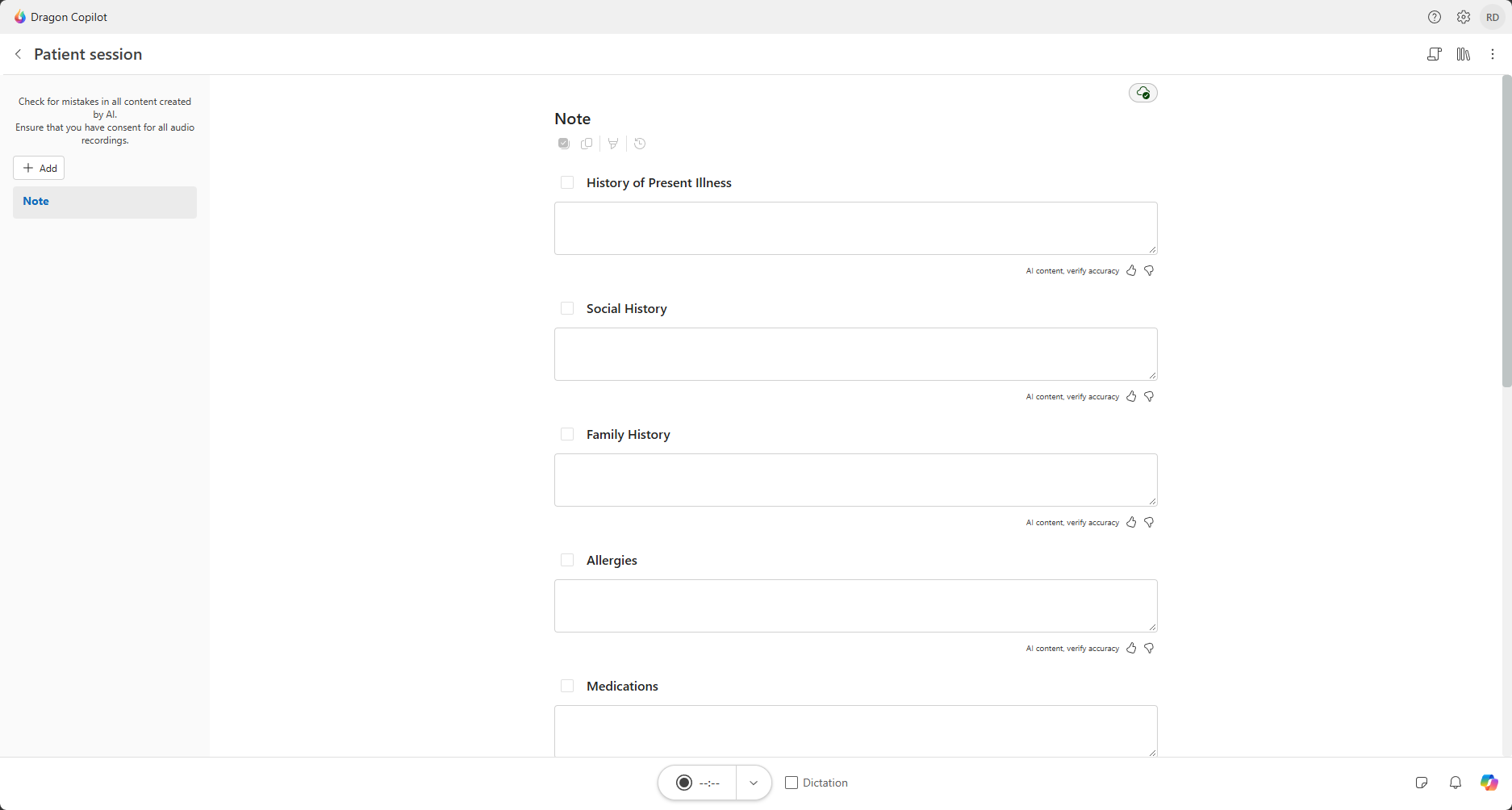
Sélectionnez un patient pour ouvrir une session patient ou sélectionnez Créer une session patient pour en démarrer une nouvelle.
La page du patient est l’endroit où vous enregistrez les consultations, passez en revue la documentation et travaillez avec des informations spécifiques au patient.
Icônes courantes
En fonction de votre environnement et de vos autorisations, il est possible que vous voyiez les icônes suivantes :
-
 Aide : Accédez à des ressources, des supports de formation, des informations du support, une liste complète et consultable des commandes vocales, ainsi que des options permettant d’envoyer des commentaires.
-
 Paramètres : Configurez les préférences et paramètres de Dragon Copilot.
-
 Notifications : Affichez les mises à jour et les alertes importantes.
-
 Notes : Créez, affichez et gérez des comptes rendus qui ne font pas partie de votre documentation clinique, tels que les rappels.
-
 Transcription : Affichez ou masquez la transcription de la conversation de votre visite.
-
 Bibliothèque : Invites d’accès et modèles. Si vous souhaitez accéder à tous les textes, aux prompts, au vocabulaire, aux modèles et aux routines enregistrés, utilisez Paramètres>Bibliothèque. Vous pouvez également utiliser les commandes vocales pour ouvrir et fermer la bibliothèque, parcourir ses sections et créer des éléments de bibliothèque. Pour en savoir plus, consultez Utiliser la bibliothèque Dragon Copilot.
-
 Copilot Chat : Posez des questions, générez du contenu et travaillez avec des informations sur les patients à l’aide d’invites en langage naturel.

Conseil
Certaines icônes et options peuvent varier en fonction de votre appareil, de la configuration du déploiement, des paramètres d’administrateur et des fonctionnalités disponibles.
Enregistrer votre première consultation avec le patient
- Sélectionnez Créer une session patient en bas à gauche de Dragon Copilot.
- Sélectionnez le bouton du microphone pour démarrer l’enregistrement ambiant.
- Sélectionnez le même bouton pour arrêter l’enregistrement.
Conseil
Avant de commencer l’enregistrement, assurez-vous que l’option Dictée de la barre du microphone est décochée. Cette action active le mode enregistrement ambiant afin que vous puissiez capturer votre conversation avec le patient.
Le mode du microphone est mémorisé lorsque vous passez d’une session existante à une autre au sein de votre liste de travail.
Lorsque vous créez une session, le mode du microphone est défini sur Ambiant par défaut pour la session.
Passez ensuite en revue votre compte rendu et votre transcription
Lorsque Dragon Copilot termine le traitement de votre enregistrement, le compte rendu s’affiche sur la page du patient et la conversation s’affiche dans la Transcription. Passez en revue le contenu généré et effectuez les mises à jour nécessaires. Vous pouvez également sélectionner le contenu à partir de la transcription, puis utiliser Envoyer à Chat pour l’ajouter au champ de prompt de Copilot Chat.
Meilleures pratiques pour l’utilisation de Dragon Copilot dans votre routine clinique
- Obtenez le consentement du patient avant l’enregistrement, en suivant les directives de votre organisation.
- Placez votre appareil d’enregistrement à un endroit où Dragon Copilot peut entendre la conversation entre vous et votre patient.
- Parlez naturellement. Ayez une conversation avec le patient comme d’habitude. Dragon Copilot comprend sans avoir besoin de voix, de commandes ou de ponctuation robotisées.
- Utiliser des signaux verbaux. Étant donné que Dragon Copilot ne peut pas vous voir, ni votre patient, décrivez clairement ce qui se passe. Spécifiez l’emplacement et la latéralité si le patient est vague ou utilise des mouvements, et détaillez les examens que vous effectuez.
Définissez votre spécialisation pour obtenir de meilleures notes
Lorsque vous sélectionnez une spécialité, les comptes rendus générés sont optimisés par défaut pour votre spécialisation clinique.
Pour mettre à jour votre spécialité, accédez à Paramètres>Profil.
Sélectionnez la spécialité qui correspond le mieux à votre pratique clinique.
Vous êtes prêt à en faire plus avec Dragon ?
Suivez ces liens pour en savoir plus et en faire plus avec Dragon Copilot (médecins).
Nouveautés de Dragon Copilot (médecins). Découvrez les nouveautés de la dernière version de Dragon Copilot.
Dicter avec Dragon. Découvrez comment dicter avec Dragon, utiliser des commandes, gérer le vocabulaire et modifier et finaliser vos comptes rendus.
Routine de base Dragon Copilot (médecins). Découvrez comment créer des enregistrements ambiants, utiliser Copilot Chat, créer des documents et trouver ce dont vous avez besoin sans quitter l’application.
Améliorez la sortie de votre compte rendu. Modifiez les paramètres, travaillez avec des modèles de section de compte rendu et utilisez le prompting avancé pour affiner votre sortie générée par l’IA.
Bibliothèque d’apprentissage Dragon Copilot (médecins). Explorez les articles de formation pour obtenir des informations et découvrir l’utilisation de toutes les fonctionnalités et fonctions de Dragon Copilot.
Que puis-je dire ? Recherchez les commandes vocales que vous pouvez utiliser lors de la dictée avec Dragon Copilot.