
Suivez ces étapes pour utiliser les modèles par défaut pour les six sections de compte-rendu prises en charge.
Accéder aux modèles de section de compte rendu
Accédez aux modèles manuellement ou à l’aide d’une commande vocale.
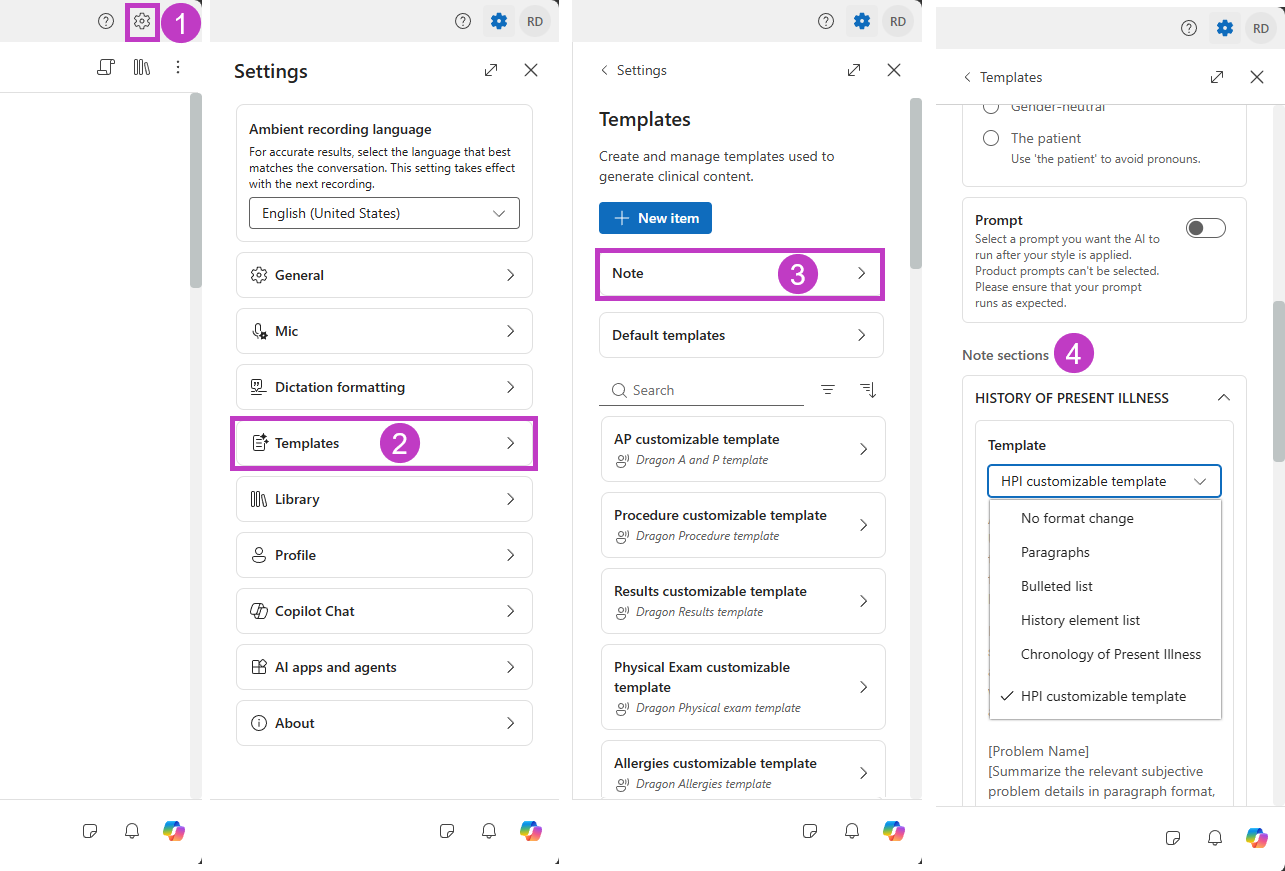
- Sélectionnez Paramètres
 .
- Sélectionnez Modèles.
- Sélectionnez Compte rendu pour ouvrir le panneau Compte rendu.
- Faites défiler jusqu’aux sections Compte rendu.
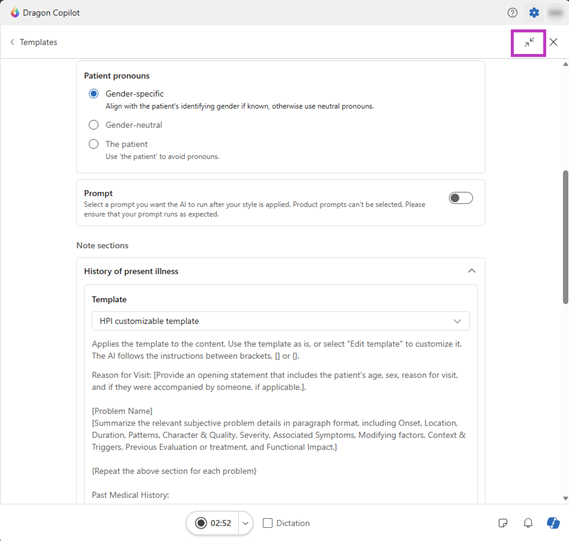
Développer le panneau de style du compte rendu pour faciliter l’utilisation
Sélectionnez l’icône d’agrandissement  pour développer le panneau de style du compte rendu et utiliser les paramètres dans un affichage plus important. Sélectionnez à nouveau l’icône
 pour réduire la vue.
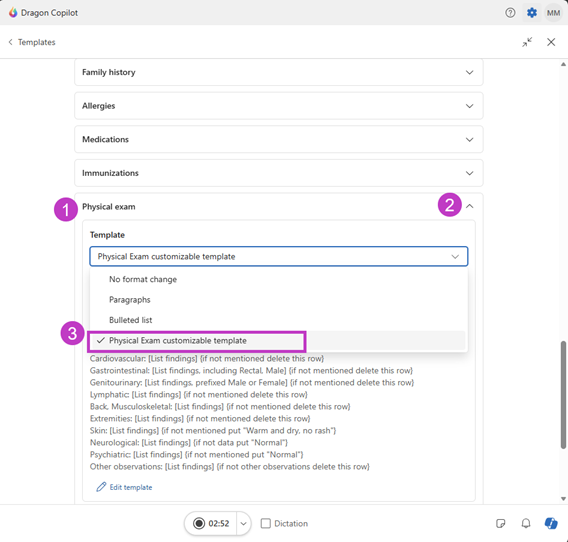
Sélectionnez un modèle de section de compte rendu
- Faites défiler jusqu’à l’une des six sections de compte-rendu prises en charge : Historique de la maladie, Allergies, Examen clinique, Résultats des examens complémentaires, Actes médicaux/techniques ou Conclusion.
- Sélectionnez le chevron
 à côté du nom de la section pour la développer.
- Recherchez l’option Modèle.
Un modèle par défaut s’affiche automatiquement. Essayez-le avant d’apporter des modifications, car il peut déjà fournir le résultat souhaité lorsqu’il est utilisé avec votre spécialité médicale principale sélectionnée.
Note
- Les modèles s’appliquent uniquement à la section à laquelle vous les attribuez. Par exemple, un modèle d’examen clinique affecte uniquement la section Examen clinique.
- Si vous ne voyez pas d’option de modèle dans une section prise en charge, contactez votre administrateur.
Comment appliquer les modèles de section de compte rendu
Vous pouvez appliquer des modèles automatiquement dans le cadre de vos paramètres de compte rendu, à l’aide d’une invite ou d’une commande vocale, ou manuellement à des sections de compte rendu individuelles.
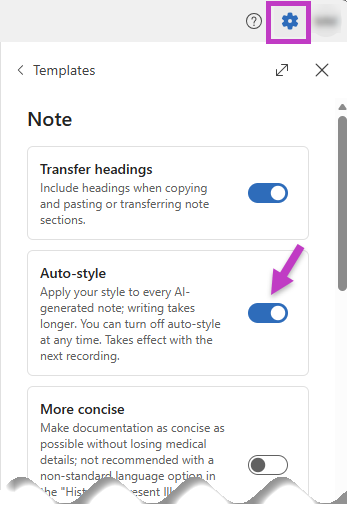
Appliquer automatiquement : Accédez à Paramètres>Modèles>Compte rendu, puis activez Style automatique pour appliquer vos préférences de style, notamment les modèles de section de compte rendu, à chaque compte rendu généré par Dragon Copilot.
Appliquer manuellement : Accédez à Ma bibliothèque , puis sélectionnez Appliquer mon style de compte rendu pour appliquer vos paramètres de compte rendu et les modèles sélectionnés à la demande.
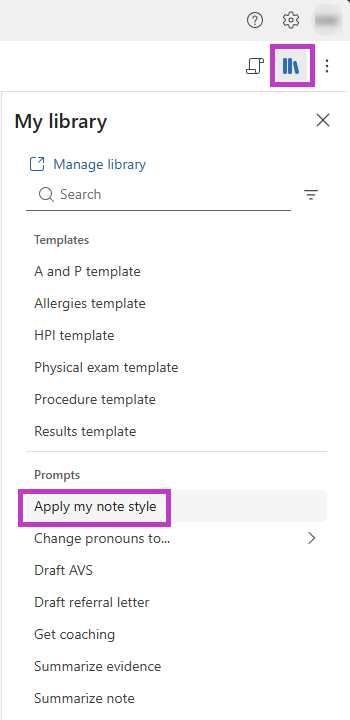
Appliquer à l’aide d’une invite ou d’une commande vocale : appliquez un modèle en tapant une invite ou en utilisant une commande vocale avec la forme prononcée attribuée au modèle. Par exemple, si la forme prononcée du modèle est « résumé après consultation », dites Dragon, génère un résumé après consultation.
Étapes suivantes
Si le modèle de section de compte rendu par défaut ne répond pas à vos besoins, vous pouvez le modifier. Pour savoir comment procéder, consultez Comment modifier les modèles de section de compte rendu par défaut. Si vous souhaitez créer vos propres modèles, consultez Créer un modèle.
Rubriques connexes
Comment modifier les modèles de section Remarque par défaut