
Dragon Copilot inclut un modèle par défaut pour chaque section de compte rendu qui prend en charge les modèles : Histoire de la maladie, Allergies, Examen clinique, Résultats des examens complémentaires, Actes médicaux/techniques et Conclusion. Si le compte rendu généré ne répond pas à vos besoins après la sélection de votre spécialité principale et l’utilisation du modèle par défaut, vous pouvez modifier le modèle.
Modifier un modèle par défaut
Accédez aux modèles manuellement ou à l’aide d’une commande vocale.
Si vous souhaitez avoir accès manuellement aux modèles, accédez à Paramètres >Modèles>Compte rendu.
Vous pouvez également utiliser une commande vocale pour ouvrir Modèles.
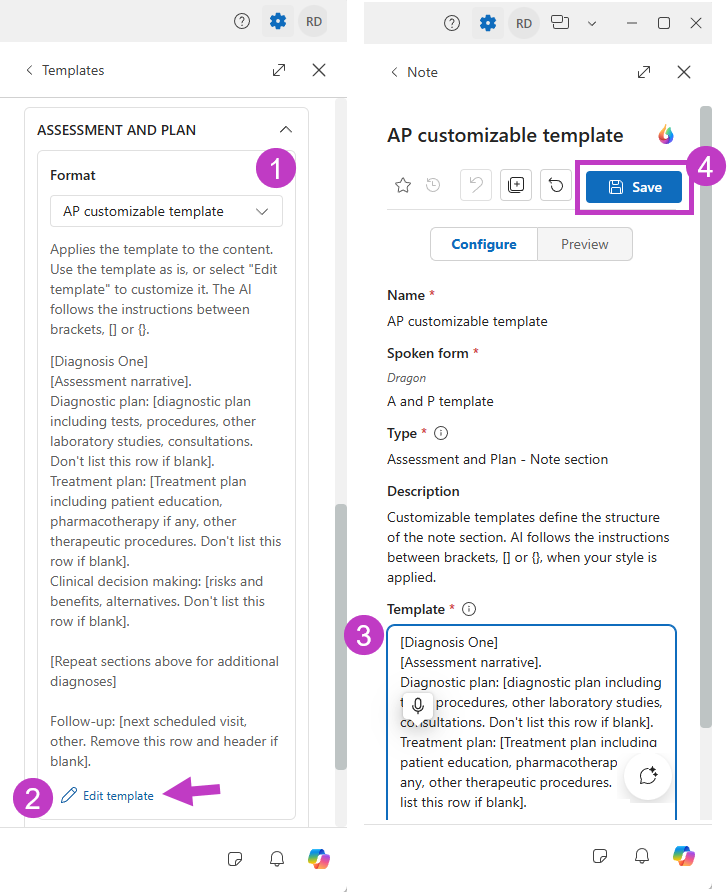
- Faites défiler jusqu’à l’une des six sections de compte rendu prises en charge. Sélectionnez le chevron
 près du nom de la section pour la développer, puis sélectionnez le modèle par défaut dans la liste des Modèles.
- Pour modifier le modèle par défaut, faites défiler l’écran jusqu’en bas du modèle, puis sélectionnez Modifier le modèle.
- Dans la nouvelle fenêtre, modifiez manuellement le contenu du modèle ou avec l’aide de l’assistant IA.
- Sélectionnez Enregistrer.
Conseil
Sélectionnez l’icône de version  pour afficher l’historique des révisions de votre modèle ou l’icône Annuler
 pour revenir à la version précédente.
Modification des modèles à l’aide de l’assistance IA
L’assistant IA peut vous permettre de modifier vos modèles.
Ouvrez le modèle que vous souhaitez modifier.
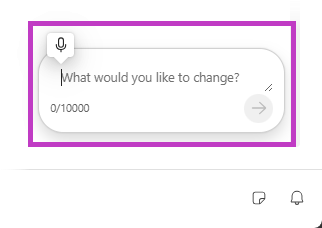
Sélectionnez l’assistant IA
 .
En langage naturel, tapez ou dictez dans le champ de texte les modifications que vous souhaitez apporter.
L’IA régénère le contenu du modèle et actualise automatiquement l’aperçu.
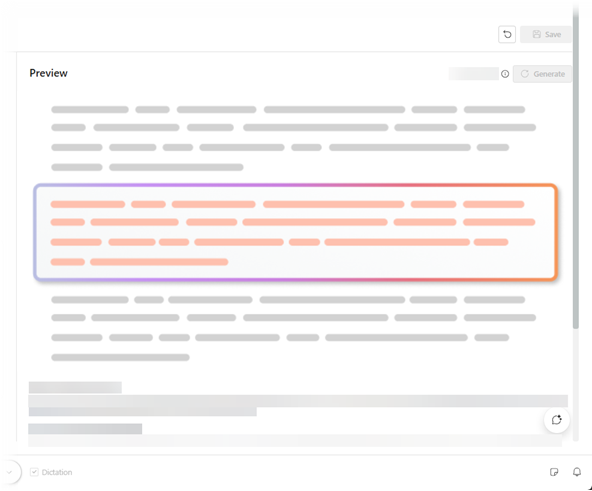
- Passez en revue l’Aperçu généré automatiquement à l’aide de données fictives pour voir à quoi la sortie de votre modèle est susceptible de ressembler.
Note
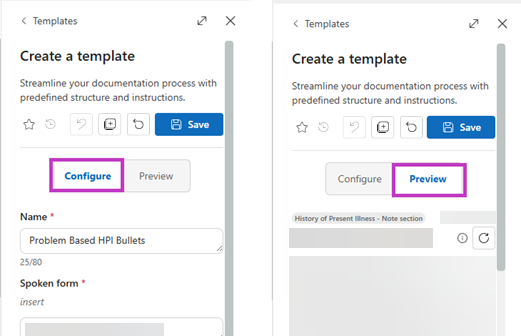
Si Dragon Copilot est en affichage étroit, sélectionnez les onglets Configurer et Aperçu pour chaque section.
- Continuez à affiner le modèle selon vos besoins, puis sélectionnez Enregistrer.
Meilleures pratiques pour les modèles de section de compte rendu
- Commencez par la note par défaut. Passez en revue le compte rendu généré sans modèle pour comprendre les performances de votre modèle IA propre à votre spécialité. Appliquez des modèles uniquement lorsque vous avez besoin d’une personnalisation supplémentaire.
- Utilisez les modèles de compte rendu par défaut, puis modifiez-les le cas échéant. Si vous avez besoin d’une personnalisation supplémentaire du modèle d’IA spécifique à la spécialité, utilisez les modèles de section de compte rendu par défaut. Si le résultat ne répond pas à vos besoins de documentation, modifiez les modèles de section de compte rendu par défaut. Utilisez l’IA pour vous permettre de modifier des modèles ou d’en créer de nouveaux. Pour en savoir plus, consultez Utiliser l’IA pour générer et modifier des modèles.
- Passez en revue le compte rendu généré. Étant donné que les modèles utilisent l’IA générative, les résultats peuvent varier. Passez toujours en revue et modifiez le contenu si nécessaire.
- Utilisez le style automatique pour assurer la cohérence. Le style automatique applique automatiquement vos préférences de style, y compris les modèles de section de compte rendu, chaque fois que vous ajoutez un enregistrement.
Note
Tout comme les autres fonctionnalités d’IA disponibles dans Dragon Copilot, l’IA sur laquelle s’appuient les modèles respecte les principes d’IA responsable, pour une utilisation en toute confiance.
Scénarios classiques pour les modèles de section de compte rendu
Utilisez des modèles pour personnaliser le contenu généré pour votre routine. Les exemples suivants montrent des façons courantes d’améliorer le résultat des comptes rendus.
Ajouter des titres ou des sous-titres à une section de compte rendu
Vous pouvez ajouter des titres ou des sous-titres à une section de compte rendu en les entrant sous forme de texte brut dans votre modèle, sans crochets ni guillemets.
| Section Remarque | Exemple de sous-titre |
|---|---|
| Examen clinique | Apparence générale : |
| Histoire de la maladie actuelle | Symptômes : |
| Évaluation et planification | Prise de décision clinique : |
L’exemple suivant montre l’utilisation de sous-titres dans un modèle :
Aspect général : [Répertorier les constatations] {si aucune mention, indiquez « Normal. »}. Signes vitaux : [Répertorier les résultats] {si aucune mention, indiquez « Dans les limites de la normale »}. HEENT : [Lister les résultats] {s’il n’est pas mentionné, placez « Dans les limites normales »}.
Ajouter du texte fixe ou réutilisable
Pour inclure du texte fixe dans une section de compte rendu, placez le texte entre guillemets dans votre modèle. Exemples :
- « Les risques et les avantages ont été discutés avec le patient. »
- « D’autres interventions thérapeutiques diagnostiques seront basées sur la réponse du patient au traitement. »
Lorsque vous appliquez le modèle, le texte placé entre guillemets est inclus dans le compte rendu à chaque fois.
Ajouter du contenu généré par l’IA avec des espaces réservés
Utilisez des espaces réservés pour indiquer à l’IA où ajouter les informations issues de la conversation enregistrée. L’IA remplace le texte de l’espace réservé par les détails pertinents provenant du compte rendu et de la transcription.
Note
Placez le texte de l’espace réservé entre crochets [ ], comme illustré dans les exemples suivants.
- « Suivi : [prochaine visite planifiée, autre] »
Les espaces réservés peuvent être aussi détaillés que nécessaire pour guider le résultat de l’IA. Par exemple :
- « Traitement : [Décrivez brièvement les traitements connexes, tels que les conseils sur le mode de vie, le traitement habituel ou les adressages. N’incluez pas le nom et l’emplacement de la pharmacie.] »
Ajouter des instructions conditionnelles
Utilisez des instructions pour indiquer à l’IA comment modifier le contenu du modèle une fois les informations de l’espace réservé renseignées. Les utilisations courantes incluent :
- Supprimer les lignes sans contenu.
- Remplacer le contenu manquant par un mot ou une expression spécifique.
Rédiger les instructions sous forme d’énoncés « si/alors » et les placer aussi près que possible du contenu auquel elles s’appliquent.
Note
Placez les instructions entre accolades { }, comme illustré dans l’exemple suivant.
- « Allergies alimentaires : {If none specified, then delete this entire row and its heading.} »
Combiner des éléments de modèle
Un modèle peut inclure des sous-titres, des espaces réservés, des instructions et du texte fixe. Dragon Copilot utilise tous ces éléments ensemble lors de la génération d’un compte rendu. Exemples de composants :
- Sous-titre : HEAD, VISAGE, YEUX :
- Espace réservé : [Répertorier les résultats.]
- Instruction avec un texte préenregistré : {Si TÊTE, VISAGE, YEUX ne présentent aucune anomalie, utilisez la mention « Normocéphale, non traumatique; PERRLA. », puis ajoutez toutes les exceptions constatées. Supprimez cette ligne entière si aucune découverte n’a été mentionnée.}
Exemple combiné :
- « TÊTE, VISAGE, YEUX : [Répertorier les constatations] {Si TÊTE, VISAGE, YEUX est sans particularité, utilisez la mention « Normocéphale, atraumatique ; PERRLA. », puis ajoutez toutes les exceptions notées. Supprimez toute cette ligne si aucune constatation n’a été mentionnée.} »
Inclure du texte standard pour les sections non abordées
Utilisez l’instruction {empty section} au début de votre modèle pour inclure un texte standard pour les systèmes corporels que vous ne mentionnez pas pendant l’enregistrement. Ajoutez le texte standard souhaité pour chaque système corporel et placez-le entre guillemets. Exemple :
- « {empty section} »
- « Aspect général : [Répertorier les constatations] {if not mentioned put "Normal"}. »
- « Signes vitaux : [Répertorier les résultats] {if not mentioned put "Within normal limits"}. »
- « HEENT : [Répertorier les résultats]... »
Répéter les instructions avec une commande de boucle
Utilisez une commande de boucle pour répéter la même structure de modèle pour plusieurs éléments, par exemple des diagnostics. Les commandes de boucle permettent de garantir une mise en forme cohérente pour chaque élément répété. Dans certains cas, vous pourriez également devoir identifier l’endroit où se termine la section répétée.
Note
Placez les commandes de boucle entre accolades { } au début de la section à laquelle elles s’appliquent, comme illustré dans l’exemple suivant.
- « {Repeat for each diagnosis} »
- « [Diagnostic] {Do not number the diagnoses} »
- « -Surveillance : [Décrivez brièvement les symptômes, les signes ou les tests à suivre comme preuve de progression ou de régression de la maladie] {if none specified, then delete this entire row and its header} »
- « -Évaluation : [Décrivez brièvement toute analyse et interprétation concernant le problème de santé du patient afin de déterminer dans quelle mesure le traitement proposé actuel fonctionne et d’identifier les ajustements nécessaires. Cela peut inclure l’examen des résultats des tests médicaux ou la description de la réponse du patient au traitement] {if none specified, then delete this entire row and its header} »
- « -Conclusion : [Décrivez brièvement tout jugement clinique et toute décision fondés sur l’évaluation afin de répondre aux besoins du patient en planifiant et en mettant en œuvre les interventions appropriées. Cela peut inclure la prescription de nouveaux tests ou procédures, la discussion des options de traitement du patient ou l’examen des traitements précédents] {if none specified, then delete this entire row and its header} »
- « -Traitement : [Décrivez brièvement tous les traitements connexes, comme les conseils sur le mode de vie, le traitement habituel ou les adressages. N’incluez pas le nom et l’emplacement de la pharmacie] {if none specified, then delete this entire row and its header} »
Choisir une source de contenu de modèle
Par défaut, les modèles de section de compte rendu utilisent à la fois la transcription et le compte rendu généré par l’IA pour générer du contenu. Vous pouvez également configurer un modèle pour n’utiliser qu’une seule source. Par exemple :
- Utilisez la transcription uniquement pour des sections comme Examen clinique lorsque vous souhaitez capturer des détails supplémentaires abordés pendant la consultation.
- Utilisez le compte rendu uniquement lorsque vous souhaitez moins de détails que ceux fournis par la transcription.
Utiliser la transcription uniquement
Ajoutez l’instruction suivante au début de votre modèle :
- « {Transcript only} »
Utiliser le compte rendu uniquement
Ajoutez l’instruction suivante au début de votre modèle :
- « {Disable transcript} »
Rubriques connexes
Guide pratique pour utiliser les modèles de section de compte rendu par défaut