
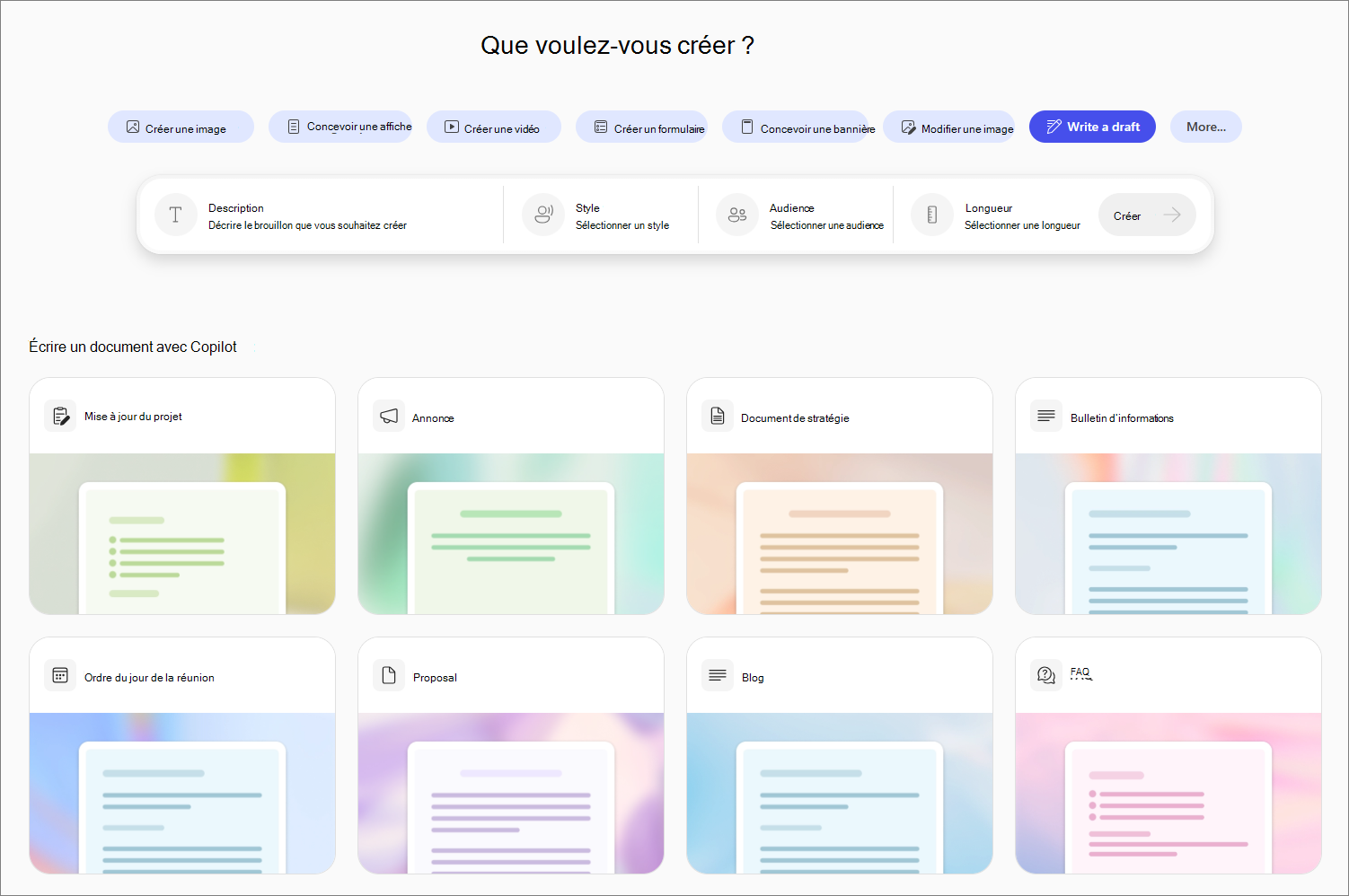
Microsoft Copilot Create vous aide à rédiger rapidement des e-mails, des documents et d’autres contenus. Il vous suffit d’ajouter quelques détails et de parcourir les suggestions de Copilot pour gagner du temps et communiquer clairement.
Remarque
Pour utiliser cette fonctionnalité, vous avez besoin d’un abonnement Microsoft 365 éligible. Si vous êtes abonné à Microsoft 365 Personnel, Famille ou Premium, certaines fonctionnalités Copilot peuvent avoir des limites d’utilisation, et sont susceptibles d’être modifiées au fil du temps. En savoir plus sur les fonctionnalités Copilot et les limites de l’IA dans les abonnements Microsoft 365 Personnel, Famille et Premium.
Comment écrire un brouillon avec l’application Microsoft Copilot
Dans l’application Microsoft Copilot, sélectionnez le module Créer dans le volet de navigation de gauche.
Sélectionnez Écrire un brouillon. Si vous ne le voyez pas, sélectionnez Plus... dans le menu.
Sélectionnez Description pour indiquer à Copilot le type de brouillon que vous souhaitez créer. Par exemple :
 Écrire une mise à jour de projet pour mon équipe de direction concernant nos performances de ventes mensuelles. Incluez des métriques clés, des jalons à venir, des défis et des solutions.
Si vous disposez d’un document qui reflète le style ou le format que vous visez, sélectionnez Ajouter un fichier et demandez à Copilot de l’utiliser comme référence.
Conseil
- Vous n’êtes pas sûr de savoir par où commencer ? Parcourez les types de documents suggérés sous Écrire un document avec Copilot et sélectionnez-en un. Copilot préremplira la description avec une invite qui génère un document similaire, et vous pourrez simplement substituer les détails de ce que votre document devrait être.
- Vous pouvez également parcourir une variété de modèles sous Démarrer avec un modèle.
Sélectionnez Style et choisissez le type de style d’écriture souhaité pour votre document, par exemple, simple, inspirant ou persuasif.
Sélectionner Public si vous souhaitez spécifier un type d’audience, tel que la direction, mon équipe ou les clients.
Sélectionnez Longueur pour choisir un ou plusieurs paragraphes ou pages.
Sélectionnez Créer.
Autres façons de créer
Créer des images générées par l’IA avec l’application Microsoft Copilot