

Remarque
Home, le nouveau point de départ dans Copilot où Chat et Cowork se rejoignent, est toujours en cours de déploiement, de sorte que ce que vous voyez dans l’application Copilot peut être différent de ce que décrit cet article.
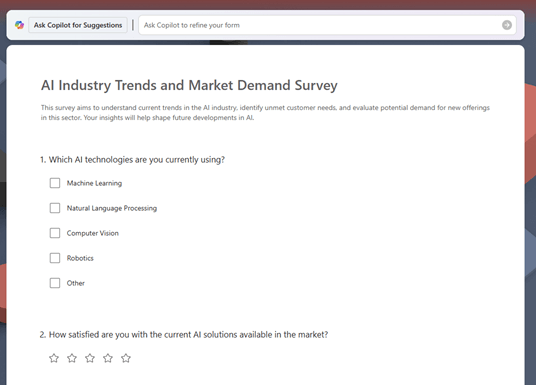
Grâce à un simple formulaire en ligne, vous pouvez rapidement rassembler les informations dont vous avez besoin, organisées et en un seul endroit. L’application Microsoft Copilot peut vous aider.
Remarque
Si vous utilisez un compte professionnel ou scolaire, cette fonctionnalité nécessite un abonnement à Microsoft Copilot.
Remarque
Pour utiliser cette fonctionnalité, vous avez besoin d’un abonnement Microsoft 365 éligible. Si vous êtes abonné à Microsoft 365 Personnel, Famille, Premium ou Pro, certaines fonctionnalités Copilot peuvent avoir des limites d’utilisation, et sont susceptibles d’être modifiées au fil du temps. En savoir plus sur les fonctionnalités Copilot et les limites de l’IA dans les abonnements Microsoft 365 Personnel, Famille, Premium et Pro.
Comment créer un formulaire avec l’application Microsoft Copilot
Accédez à la section Créer de Copilot à l’aide de l’une des méthodes suivantes :
- Accédez à Que voulez-vous créer ? dans un navigateur web.
- Accédez à Copilot dans un navigateur web, sélectionnez l’icône Applications et plus dans le haut à gauche de la fenêtre, puis sélectionnez l’icône Créer .
- Ouvrez l’application Copilot, sélectionnez l’icône Applications et plus dans le coin supérieur gauche de la fenêtre, puis sélectionnez l’icône Créer .
Si vous y êtes invité, connectez-vous avec un compte disposant d’un abonnement Microsoft Copilot valide pour accéder à la section Créer.
Dans la fenêtre Que voulez-vous créer ? , sélectionnez Créer un formulaire. Si vous ne voyez pas cette option, sélectionnez Plus... puis sélectionnez Formulaire dans le menu qui s’affiche.
Si vous le souhaitez, sélectionnez un modèle dans les sections Créer des enquêtes et des formulaires avec Copilot ou Commencer avec un modèle :
- Si vous sélectionnez un modèle dans Créer des enquêtes et des formulaires avec Copilot, une fenêtre de navigateur s’ouvre avec le formulaire modèle. Remplissez les espaces vides. Plus vous donnez de détails à Copilot, meilleurs seront les résultats.
Remarque
Si vous recevez le message d’erreur « Nous n’avons pas pu ouvrir ce modèle » lors de la sélection d’un modèle dans Créer des enquêtes et des formulaires avec Copilot, case activée le coin supérieur droit de la fenêtre du navigateur qui s’ouvre pour vérifier que vous êtes connecté. La fenêtre du navigateur peut s’ouvrir dans l’application Copilot. Si vous n’êtes pas connecté, sélectionnez Se connecter, puis connectez-vous avec un compte disposant d’un abonnement Microsoft Copilot valide.
- Si vous sélectionnez un modèle dans Démarrer avec un modèle, une invite basée sur le modèle sélectionné s’affiche dans la zone Décrivez votre invite de formulaire . Vous pouvez utiliser cette invite telle quelle ou apporter des modifications en fonction de vos besoins.
Si vous n’utilisez pas de modèle, entrez la description de votre formulaire dans la zone Décrivez votre invite de formulaire et indiquez à Copilot ce que vous souhaitez que votre formulaire contienne et ressemble.
Si vous souhaitez baser votre formulaire sur du contenu existant, par exemple des informations contenues dans des fichiers Word, PowerPoint ou Excel, sélectionnez + Ajouter un fichier en bas à gauche de la zone d’invite.
Sélectionnez Créer ➜ sur le côté droit de la zone d’invite pour démarrer le processus de création. Copilot génère votre formulaire en fonction de la description et des paramètres que vous avez fournis.
Une fois le formulaire créé, si vous êtes satisfait du formulaire, vous pouvez l’envoyer pour collecter des réponses. Sinon, vous pouvez ajouter des questions supplémentaires, modifier des questions existantes ou apporter d’autres modifications si nécessaire.