

Remarque
Home, le nouveau point de départ dans Copilot où Chat et Cowork se rejoignent, est toujours en cours de déploiement, de sorte que ce que vous voyez dans l’application Copilot peut être différent de ce que décrit cet article.
Dernière mise à jour : avril 2026
Workflows est un agent dans Microsoft Copilot qui vous permet d’automatiser le travail dans Microsoft 365 à l’aide du langage naturel. Au lieu de configurer manuellement les étapes ou les connecteurs, il vous suffit de décrire ce que vous voulez et les flux de travail génèrent un flux de travail fonctionnel à l’aide des services Microsoft 365 pris en charge.
Les workflows vous permettent d’effectuer les opérations suivantes :
- Automatisez des tâches dans des applications telles que Outlook, SharePoint, Teams et Planificateur.
- Déclencher des actions selon un calendrier ou en réponse à des événements.
- Collectez et enregistrez les entrées utilisateur avec des cartes adaptatives dans Teams.
- Utilisez vos données Microsoft 365, telles que le calendrier, les tâches ou les listes, sans écrire de code.
- Testez et gérez des flux de travail dans un concepteur visuel.
Configuration requise
Pour utiliser l’agent Workflows, vous devez faire partie du programme Frontier.
Remarque
- Les flux de travail sont actuellement en cours de déploiement en accès anticipé pour les plans Microsoft 365 Personnel, Famille, Premium et Professionnel sur certains marchés et langues, à commencer par les États-Unis et l’anglais (en-us). L’accès étendu sera bientôt disponible.
- Frontier inclut un accès anticipé aux fonctionnalités expérimentales, ce qui signifie que les fonctionnalités peuvent changer à mesure que Microsoft les améliore.
Ajoutez l’agent Workflows (Frontier) à votre Copilot à partir du magasin d’assistants. Si vous disposez d’une licence Microsoft Copilot, procédez comme suit pour ajouter des flux de travail :
- Connectez-vous à Microsoft Copilot.
- Dans le volet de navigation gauche, sélectionnez Agents.
- Rechercher et ajouter l’agent des workflows (Frontier). Vous devriez voir Workflows dans le volet de navigation de gauche sous Agents.
Pour utiliser les flux de travail, votre stratégie DLP dans le Centre d’administration de la plateforme Power doit inclure les éléments suivants :
- Connecteurs : SharePoint, Approvals, Teams, Planner, M365Copilot et Outlook.
Plus d’informations : Stratégies de données - Actions d’IA : Actions d’IA est un connecteur dans Power Platform.
- Invite d’IA : L’invite d’IA est une fonctionnalité qui doit être activée dans le centre d’administration Power Platform pour l’environnement. Si ce n’est déjà fait, vous devez vous assurer que PredictionSchema est activé/activé dans votre organisation Dataverse au niveau de l’environnement.
- Accédez à l’environnement dans le centre d’administration de la plateforme Power.
- Paramètres ->Ressources ->Tous les paramètres hérités
- Dans la zone des paramètres hérités, choisissez Processus.
- Basculer l’affichage sur Tous les processus.
- Activer PredictionSchema
- Connecteurs : SharePoint, Approvals, Teams, Planner, M365Copilot et Outlook.
Créer un flux de travail
Décrivez ce que vous voulez que votre flux de travail fasse.
- Connectez-vous à Microsoft Copilot.
- Dans le volet de navigation gauche, sous Agents, sélectionnez Agent des workflows (frontière).
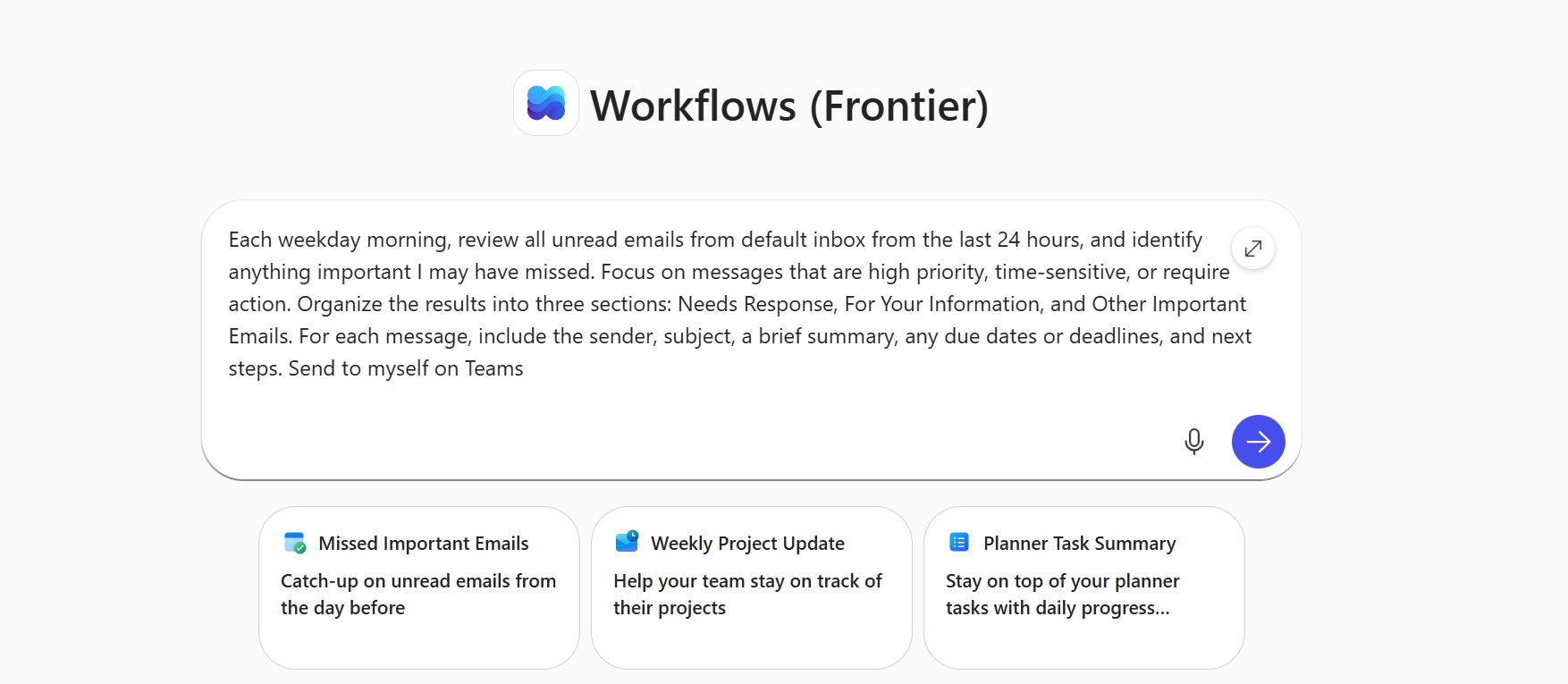
- Entrez votre invite dans la zone de texte. Par exemple :
Chaque matin de la semaine, passez en revue tous les e-mails non lus de la boîte de réception par défaut des dernières 24 heures et identifiez tout ce que j’ai pu manquer. Concentrez-vous sur les messages prioritaires, urgents ou nécessitant une action. Organisez les résultats en trois sections : Réponse aux besoins, Pour votre information et Autres e-mails importants. Pour chaque message, incluez l’expéditeur, l’objet, un bref résumé, les dates d’échéance ou les échéances et les étapes suivantes. M’envoyer dans Teams
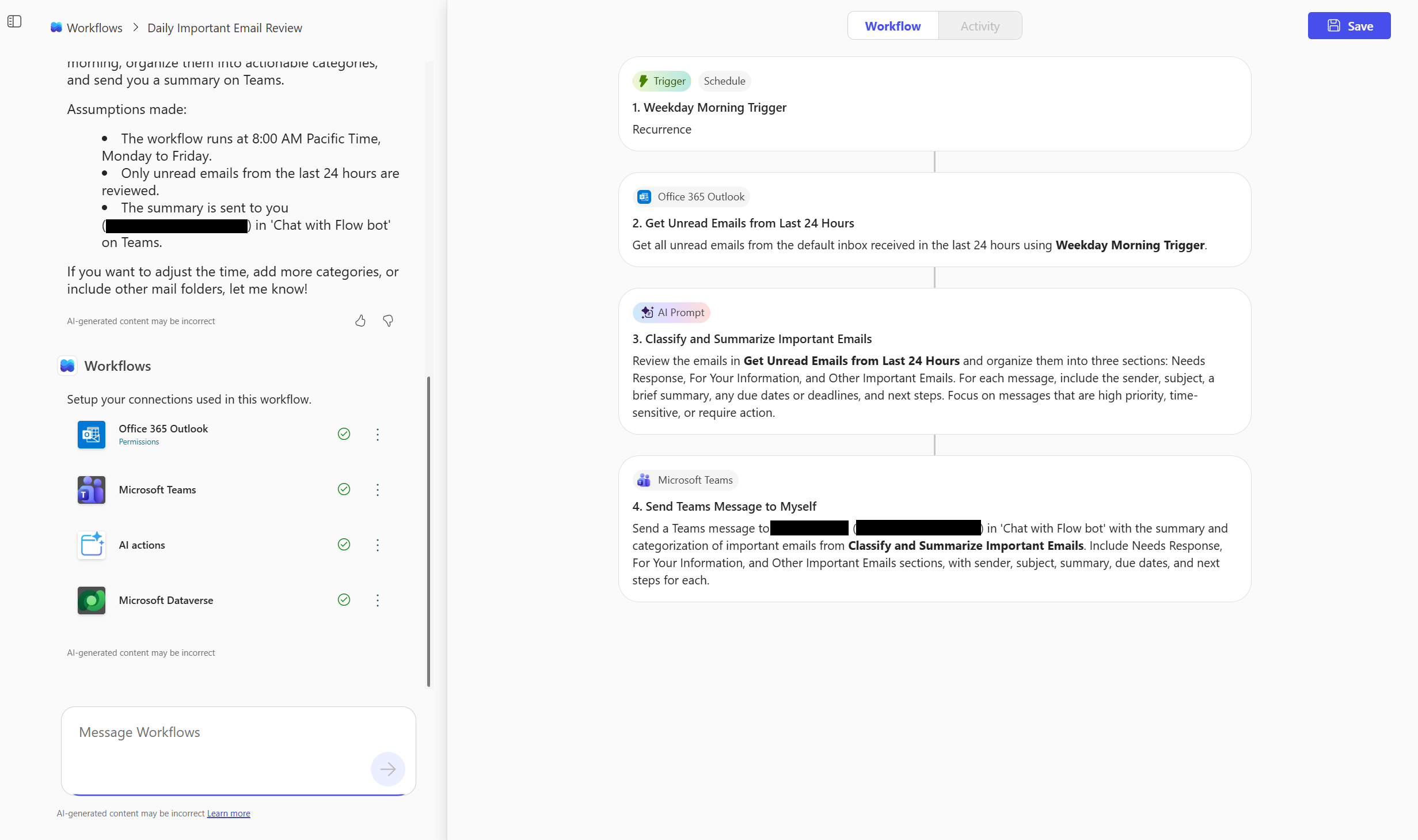
Un workflow procède comme suit :
- Il se déclenche chaque matin de la semaine.
- Il passe en revue les e-mails non lus des dernières 24 heures dans votre boîte de réception par défaut.
- Il identifie les messages prioritaires, urgents ou actionnables.
- Il organise les résultats en réponse aux besoins, pour votre information et autres e-mails importants.
- Il inclut l’expéditeur, l’objet, le résumé, les échéances et les étapes suivantes pour chaque message.
Se connecter aux services Microsoft 365
L’agent de workflows identifie et se connecte aux services en fonction des noms que vous incluez dans votre invite.
Dans votre invite, mentionnez :
- Votre boîte de réception ou boîte aux lettres Outlook : spécifiez où consulter les e-mails non lus.
- Conversation ou canal Teams : indiquez où le résumé doit être envoyé.
- Une invite d’IA pour Dataverse : définissez la façon dont les données doivent être résumées et organisées (par exemple : « Regrouper en réponse aux besoins, Pour votre information et autres e-mails importants »).
L’agent des workflows utilise votre compte Microsoft 365 pour se connecter à ces services. S’il ne trouve pas de correspondance, il peut vous demander de confirmer ou de fournir le canal Teams ou le site SharePoint.
Tester et gérer vos flux de travail
Une fois votre workflow créé, vous pouvez le tester, le surveiller et le gérer directement dans l’onglet Workflow ou Activité et la page d’accueil Workflows.
Tester votre flux de travail
Une fois que vous avez enregistré votre flux de travail, vous êtes invité à le tester dans la conversation. Vous pouvez également sélectionner Test en haut de la page Flux de travail .
Pour simuler le déclencheur, sélectionnez Test.
Examinez l’historique d’exécution, les sorties et les erreurs.
Si nécessaire, effectuez un nouveau test.
Surveiller votre flux de travail
Pour voir comment votre flux de travail s’est exécuté, sélectionnez la page Activité .
Une répartition de chaque déclencheur et action s’affiche. Chaque étape indique si elle a réussi ou échoué.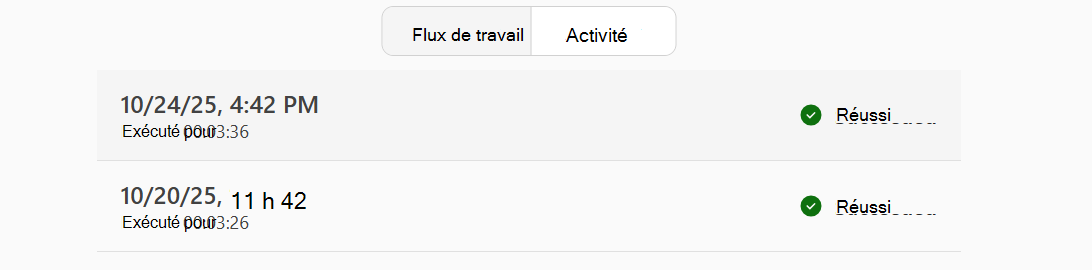
Pour obtenir des informations détaillées sur ce qui s’est passé, sélectionnez une exécution spécifique.
Gérer votre flux de travail
Dans la liste des workflows, vous pouvez :
- Affichez tous les flux de travail que vous avez créés.
- Activer ou désactiver les flux de travail à l’aide des points de suspension (
 ). La désactivation d’un workflow suspend son automatisation.
- Supprimez définitivement les flux de travail. La suppression d’un workflow le supprime entièrement et ne peut pas être annulée.
Connecteurs et actions pris en charge
Les flux de travail prennent en charge les principaux services Microsoft 365 couramment utilisés dans l’automatisation des tâches. Dans le tableau suivant, vous verrez la liste des produits, fonctionnalités ou services de Microsoft que les flux de travail prennent en charge via des déclencheurs et des actions.
Qu’est-ce qu’un déclencheur ?
Un déclencheur est un événement qui démarre un flux de travail. Par exemple, vous souhaitez recevoir une notification dans Microsoft Teams lorsque quelqu’un vous envoie un e-mail. Dans ce cas, la réception d’un e-mail est le déclencheur qui lance ce flux de travail.
Plus d’informations : Déclencheurs dans les flux
Que sont les actions ?
Une action est ce que vous configurez le flux de travail pour qu’il prenne en fonction de l’événement qui provoque le démarrage d’un déclencheur. Une action peut, par exemple, charger un fichier dans un site SharePoint.
Plus d’informations : Actions dans les flux
| Service | Déclencheurs/actions pris en charge |
|---|---|
| Prédéfinie |
|
| Microsoft Copilot |
|
| Outlook |
|
| Teams |
|
| SharePoint |
|
| Planificateur | Lister mes tâches |
| Approbations |
|
| Utilisateurs d’Office 365 |
|
| Dataverse (AIB) | Invite d’IA |
Pour les flux de travail avancés ou pour vous connecter à des services non-Microsoft, utilisez Power Automate ou Liste de tous les connecteurs publiés par des partenaires non-Microsoft | Microsoft Learn.
Visibilité du flux de travail et contrôle administrateur
Paramètres d’Administration
Les administrateurs contrôlent la disponibilité des flux de travail à l’aide des paramètres de gestion des applications Microsoft 365.
Pour gérer l’accès :
Connectez-vous au Centre d’administration Microsoft 365.
Dans le volet de navigation gauche, sélectionnez Paramètres Copilot>>Agents.
Définissez l’accès à tous les utilisateurs ou à des utilisateurs/groupes spécifiques , selon vos besoins.
Les flux de travail suivent les mêmes règles de gouvernance et de conformité que les autres applications Microsoft 365.
Pour en savoir plus, consultez Gérer les agents dans Microsoft Copilot.
Gestion de l’Administration
Centre d’administration Microsoft 365
Les administrateurs peuvent gérer l’agent Workflows dans le Centre d’administration Microsoft 365 sous Assistants Copilot>. Les contrôles disponibles sont les suivants :
- Activer ou désactiver l’agent
- Affecter, bloquer ou supprimer l’accès
- Contrôlez la visibilité à l’aide de « Autoriser les utilisateurs à accéder aux agents »
L’agent des flux de travail respecte les paramètres au niveau du locataire configurés dans le Centre d’administration Microsoft 365 et le Centre d’administration Power Platform (PPAC). Ces paramètres déterminent :
- Détermine si l’agent Workflows est activé
- Détermine si l’analytique et la télémétrie sont collectées
- Quelles fonctionnalités Copilot sont disponibles pour les utilisateurs ?
La collecte de commentaires (pouce vers le haut/bas, verbatims facultatifs) est contrôlée uniquement par M365 pour l’agent Workflows.
Centre d’administration Power Platform
- Résidence des données : Tous les flux de travail créés dans le client via les agents de flux de travail sont situés dans un environnement spécial du locataire appelé environnement de flux de travail Microsoft Copilot, dans l’emplacement géographique du locataire, sauf si vous souhaitez effectuer une migration géographique à géographique.
- Inventaire DSR et PPAC : Les administrateurs système peuvent suivre Effectuer des demandes des personnes concernées (DSR) pour les workflows Agents pour effectuer l’exportation /suppression DSR pour les agents de workflows. Ils peuvent également afficher les flux de travail des agents les flux de travail créés dans le locataire dans l’inventaire du centre d’administration de Power Platform.
- DLP : Par défaut, l’environnement des flux de travail Microsoft Copilot autorise uniquement les connecteurs requis pour garantir une fonctionnalité complète dans les agents de flux de travail. Vos stratégies de données spécifiques à chaque locataire n’ont pas d’impact sur l’environnement des flux de travail Microsoft Copilot.
Limites
- Examinez et testez toujours les flux de travail générés par l’IA avant de les utiliser en production.
- Vous ne pouvez pas partager les flux de travail créés dans les flux de travail.
- Les workflows prennent en charge un ensemble limité de connecteurs Microsoft 365 ; Les connecteurs non-Microsoft et les connecteurs personnalisés ne sont pas pris en charge.
- Les workflows ne peuvent pas résoudre automatiquement les erreurs dans les workflows existants.
- Étant donné que les flux de travail s’appuient sur l’entrée en langage naturel dans la conversation pour spécifier des emplacements tels que des sites SharePoint ou des canaux Teams, il peut parfois identifier le mauvais site ou canal si les noms sont ambigus ou similaires.
- Workflows est disponible uniquement en anglais.