
Remarque
Home, le nouveau point de départ dans Copilot où Chat et Cowork se rejoignent, est toujours en cours de déploiement, de sorte que ce que vous voyez dans l’application Copilot peut être différent de ce que décrit cet article.
L’agent Microsoft Copilot Analyst est un assistant basé sur l’IA pour l’analyse des données. L’agent d’analyste, c’est comme avoir un analyste de données qualifié à portée de main pour vous aider à donner du sens aux données rapidement sans nécessiter d’expertise avancée.
Pourquoi utiliser Analyst ?
- Gagnez du temps : Vous n’êtes pas obligé de parcourir des milliers de lignes de données ou de multiples fichiers tels que des feuilles de calcul Excel, des fichiers CSV, des bases de données ou autres, puis d’essayer de consolider ces données à des fins d’analyse. L’analyste le fait pour vous !
- Vous n’avez pas besoin d’être analyste de données : Posez simplement une question simple sur vos données et l’analyste effectue des opérations telles que calculer des statistiques, identifier des tendances et afficher des valeurs aberrantes.
- Obtenez des rapports faciles à lire : Vous obtiendrez un rapport basé sur votre question dans un langage et une mise en forme faciles à lire qui affiche des insights et peut inclure des visuels tels que des graphiques et des tableaux.
Où trouver Analyste
Connectez-vous à microsoft365.com avec votre compte professionnel ou scolaire. Votre nom et votre photo doivent s’afficher dans le coin inférieur gauche de l’écran.
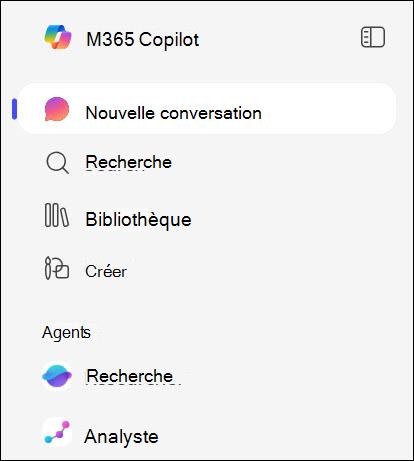
Vous trouverez Analyste sous Agents.
Procédure d’utilisation d’Analyste
Ouvrez Microsoft Copilot.
Sous Agents dans le volet de navigation gauche, sélectionnez Analyste.
Entrez une question sur les données que vous souhaitez analyser.
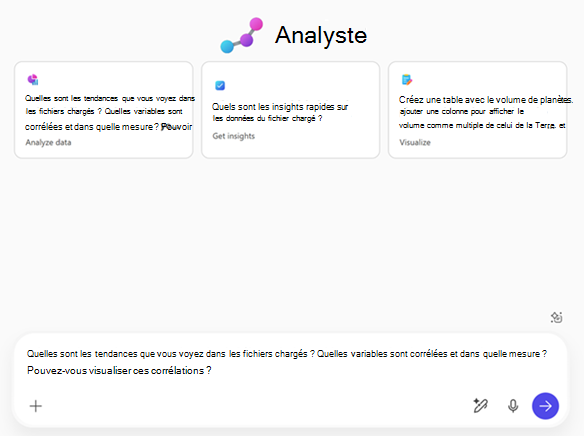
Sélectionnez l’icône + , puis sélectionnez Joindre du contenu pour fournir le ou les fichiers qui contiennent les données que vous souhaitez analyser.
Vous verrez une liste de suggestions, mais vous pouvez également rechercher un fichier. En outre, vous pouvez charger un ou plusieurs fichiers à partir de votre appareil ou joindre du contenu à partir du cloud en sélectionnant l’icône Charger ou OneDrive en regard de la barre de recherche.

Vous cherchez des moyens de commencer ?
Voici quelques exemples pour vous inspirer.
Comparer les performances commerciales : Supposons que vous souhaitiez comparer les performances des ventes entre régions et trimestres. Choisissez les fichiers que vous souhaitez analyser et demandez :
 Comparez les données de vente par région et par trimestre et mettez en évidence les tendances clés |
|---|
Trouvez les produits les plus performants : Vous créez un rapport pour afficher les produits qui se vendent le mieux. Choisissez les fichiers que vous souhaitez analyser et demandez :
|
Identifier les produits ou services les plus performants en fonction des métriques d’engagement client |
|---|
Remarque
Si l’agent Analyste n’est pas disponible, c’est peut-être parce que votre administrateur ne l’a pas activé. Les administrateurs peuvent en savoir plus sur la gestion des agents dans Gérer les agents pour Microsoft Copilot dans le Centre d’administration Microsoft 365.