
Remarque
L’application Microsoft 365 Copilot s’appelle désormais l’application Microsoft Copilot. Si vous utilisiez précédemment l’application Microsoft 365 Copilot pour le travail, recherchez le nom et l’icône mis à jour. Votre expérience dans l’application est la même.
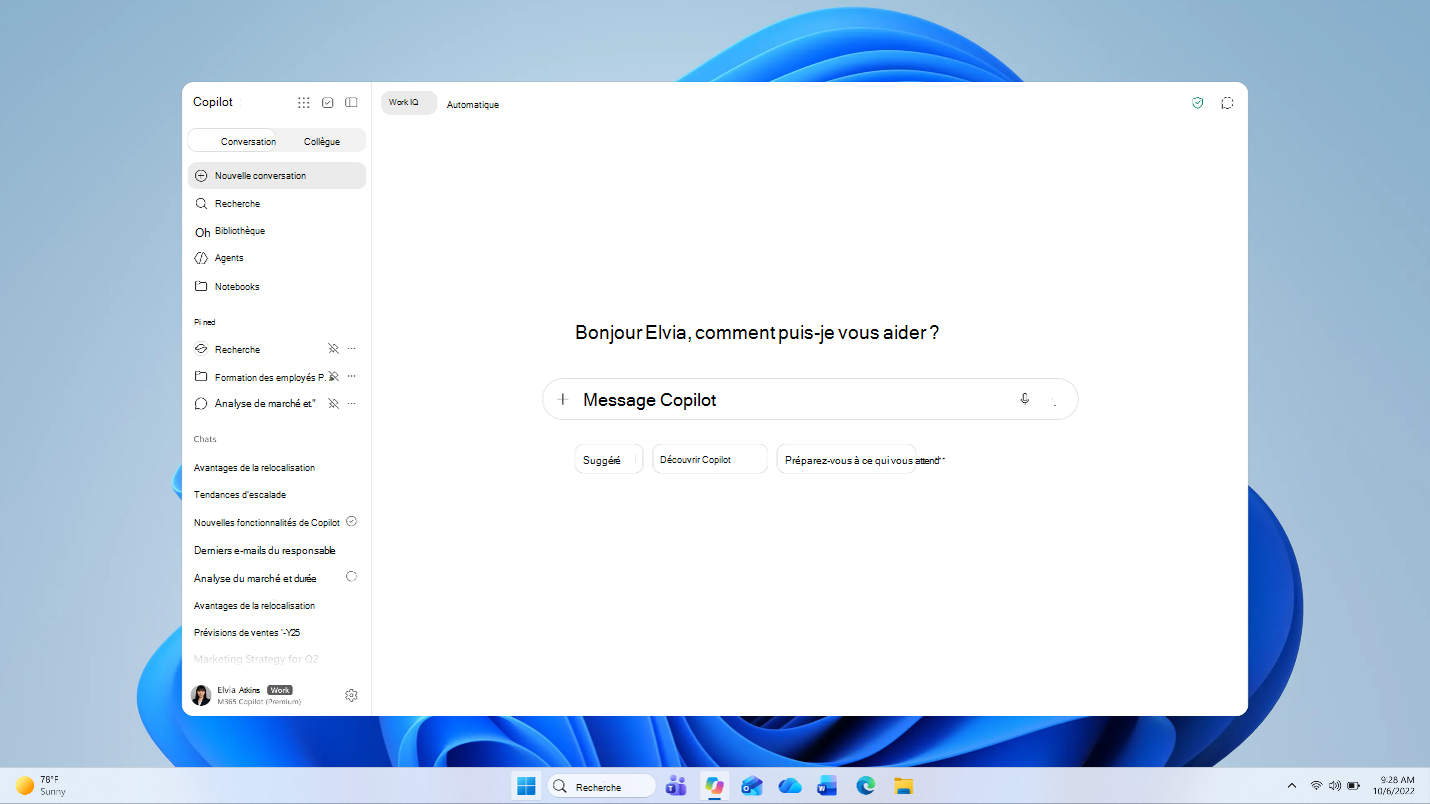
L’application Microsoft Copilot est votre application IA pour le travail. Copilot se connecte aux applications Microsoft 365 et au contenu que vous utilisez tous les jours, crée des documents, des feuilles de calcul et des présentations soignés, fait avancer les choses avec Cowork, vous permet de choisir entre les principaux modèles d’IA, comprend votre travail et votre entreprise grâce à Work IQ et protège vos données. Lorsque vous vous connectez, votre expérience s’adapte à votre compte : une expérience professionnelle ou scolaire sous licence avec protection des données d’entreprise, ou une expérience personnelle pour les individus, avec ou sans abonnement Microsoft 365 Personnel, Famille ou Premium.
Ce que vous pouvez faire avec l’application Copilot
Remarque
La disponibilité des fonctionnalités varie selon le type d’abonnement. Consultez Quelle licence ai-je pour vérifier quelles fonctionnalités sont incluses dans votre offre, quelle est ma case activée.
- Posez des questions et obtenez des réponses claires.
- Créez des images et des fichiers Word, Excel et PowerPoint prêts à être envoyés et partagés.
- Choisissez parmi les principaux modèles d’IA pour la tâche à accomplir.
- Déléguez une tâche en plusieurs étapes avec Cowork et revenez aux tâches à accomplir.
- Chargez ou créez des fichiers et travaillez avec.
Une application Copilot sur plusieurs comptes
Où que vous utilisiez Copilot sur votre ordinateur de bureau, sur le web ou sur mobile, il s’agit du même assistant. Le compte avec lequel vous vous connectez détermine ce que vous obtenez.
- Compte professionnel ou scolaire (Microsoft Entra) : Un compte Microsoft Entra est votre identifiant professionnel ou scolaire qui vous donne un accès sécurisé à Copilot dans votre organisation.
- Compte personnel (compte Microsoft) : L’expérience personnelle pour les utilisateurs individuels, familiaux et premium.
Conseil
Vous n’êtes pas sûr de celui que vous avez ? Un compte professionnel ou scolaire (Microsoft Entra ID) est lié à votre e-mail professionnel ou scolaire ; un compte personnel (un compte Microsoft) est lié à votre e-mail personnel. Vous pouvez voir dans quel compte vous vous trouvez en recherchant l’étiquette « Travail » ou « Personnel » en regard de votre profil dans le volet de navigation. Pour plus d’informations, consultez la rubrique Quelle licence ai-je .
Où trouver l’application Copilot
Copilot est disponible de trois manières :
- Bureau : L’application Microsoft Copilot sur Windows et Mac.
- Sur le Web : Accédez à copilot.cloud.microsoft
- Téléphone portable : Application Microsoft Copilot pour iOS et Android.
Pour une configuration détaillée, consultez Installer l’application Copilot.
Se familiariser
Lorsque vous ouvrez l’application, un volet de navigation s’affiche sur le côté gauche de l’application.
- Dans le volet de navigation, vous pouvez parcourir les expériences Copilot disponibles, qui peuvent inclure Chat, Bibliothèque, Agents, Recherche et Cowork.
- En haut du volet de navigation, un menu gaufre vous permet de lancer vos autres applications Microsoft 365 telles que Outlook, Word, Excel, PowerPoint et Teams.
- Vous verrez votre nom et votre avatar en bas du volet de navigation.
- Vous pouvez également épingler différentes expériences Copilot que vous utilisez fréquemment, comme certains agents, applications ou conversations, dans le volet de navigation.
Un bon point pour commencer à utiliser Copilot est de démarrer une nouvelle conversation, où vous pouvez créer du contenu, vous mettre rapidement à jour et poser des questions.
Installer l’application Copilot
Bureau
Accédez au Microsoft Store pour télécharger l’application de bureau Windows, ou accédez à la page de téléchargement pour télécharger l’application de bureau Mac.
Web
Accédez à www.copilot.com pour accéder à l’application web.
Mobile
- iOS (iOS 16.0 ou version ultérieure) : Installez l’application Copilot à partir du App Store Apple.
- Sur Android : Installez l’application Copilot depuis le Google Play Store.
Connectez-vous à l’application Copilot
La connexion permet d’en déverrouiller davantage, notamment votre historique de conversation, la création d’images, des conversations plus longues, des sessions vocales étendues et d’autres fonctionnalités.
- Compte professionnel ou scolaire : Connectez-vous avec votre compte professionnel ou scolaire (Microsoft Entra ID).
- Compte personnel : Connectez-vous à l’aide d’un compte Microsoft personnel, d’un identifiant Apple ou d’un compte Google.
Quel compte ai-je ?
- Compte Microsoft (MSA) : Un compte personnel pour les services grand public tels qu’Outlook, OneDrive et XBOX, généralement lié à votre adresse e-mail personnelle.
- Microsoft Entra ID : Un compte professionnel ou scolaire que les organisations utilisent pour gérer l’accès à Microsoft 365, Azure et d’autres applications d’entreprise, généralement liées à votre messagerie professionnelle ou scolaire.
- Vous pouvez voir dans quel compte vous vous trouvez en recherchant l’étiquette « Travail » ou « Personnel » en regard de votre profil dans le volet de navigation.
Supprimer l’application Copilot
Si vous devez supprimer l’application Copilot de Windows :
- Windows 11 : Ouvrez Paramètres>Applications>installées. Recherchez Copilot, ouvrez le menu Plus d’options (...) et choisissez Désinstaller.
- Windows 10 : Ouvrez lesApplications Paramètres>. Recherchez Copilot et choisissez Désinstaller.