

Remarque
- Si vous avez un compte professionnel ou scolaire (Entra ID), Pages Copilot est disponible pour ceux qui disposent d’un stockage SharePoint ou OneDrive, y compris ceux qui n’ont pas de licence Microsoft 365 Copilot.
- Si vous disposez d’un compte Microsoft personnel, Pages Copilot est disponible si vous êtes abonné Microsoft 365 Personnel, Famille, Premium ou Professionnel. En savoir plus sur les licences Microsoft Copilot et les plans Microsoft Copilot.
Lorsque vous êtes prêt à collaborer dans Pages Microsoft Copilot, il est facile de partager votre page avec d’autres personnes. Ils auront accès à la page et à son contenu, ce qui leur permettra de contribuer sans accéder à votre session de conversation Copilot.
Comment partager votre page
- Sélectionnez
 dans le coin supérieur droit de votre page.
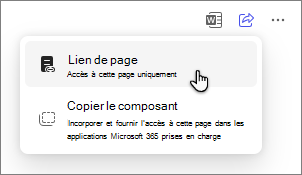
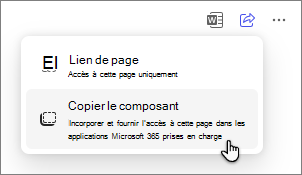
 - Sélectionnez l’un des éléments suivants :
Choisissez Copier le lien pour copier et coller le lien dans Teams, Outlook ou d’autres applications Microsoft 365. Les collègues n’auront accès qu’à cette page singulière, qui s’ouvrira dans Loop.
Choisissez Copier le composant pour copier et coller la page, qui apparaît en tant que composant, dans Microsoft Teams, Outlook, OneNote ou d’autres applications Microsoft 365. Les modifications apportées au composant dans les applications Microsoft 365 mettent à jour la page en temps réel.
Autres façons d’utiliser Pages Copilot
Prise en main de Pages Copilot
Rédiger votre page avec Copilot