
Vous pouvez créer des artefacts riches, notamment des graphiques, des tableaux, des diagrammes complexes et des blocs de code créés avec Copilot à partir de données professionnelles ou web. Ces éléments interactifs peuvent être ajoutés aux pages Microsoft Copilot pour être modifiés et affinés avec Copilot et ses collègues. Les pages sont interactives et restent synchronisées dans Microsoft 365 lorsqu’elles sont partagées pour le travail collaboratif.
Remarque
- Cet article s’applique aux Pages Copilot de l’application Microsoft Copilot. Si vous souhaitez en savoir plus sur Pages Copilot dans l’application Microsoft Copilot, consultez Utilisation de Pages Copilot avec Microsoft Copilot.
- Si vous avez un compte professionnel ou scolaire (ID Entra), Pages Copilot est disponible pour ceux qui disposent d’un stockage SharePoint ou OneDrive, y compris ceux qui n’ont pas de licence Microsoft Copilot.
- Si vous disposez d’un compte Microsoft personnel, Pages Copilot est disponible si vous êtes abonné Microsoft 365 Personnel, Famille ou Premium. En savoir plus sur les licences Microsoft Copilot et les plans Microsoft Copilot.
Fournir votre invite
Dans Microsoft Copilot Chat, entrez une invite dans la zone de composition Message Copilot. Par exemple, la première partie de votre invite pourrait être « Créer un graphique à barres à partir de . . ."
Sélectionnez l’icône Ajouter
 , puis choisissez Ajouter du contenu.
Conseil
Vous pouvez également accéder à vos fichiers en entrant / après votre invite. Entrez le nom du fichier souhaité, ou sélectionnez Files puis le fichier à charger.
Sélectionnez Files, puis sélectionnez le fichier à charger. Votre fichier sera ajouté à votre requête. Par exemple, l’invite complète serait « Créer un graphique à barres à partir d’un metrics.xlsx trimestriel ».

Sélectionnez
 .
.
Ajouter l’élément à une page nouvelle ou existante
Ajouter à une nouvelle page
Sélectionnez le bouton Crayon  sous la réponse de Copilot. Cette opération crée une page et l’ouvre côte à côte avec le Chat, en copiant et en mettant en forme la réponse pour vous.
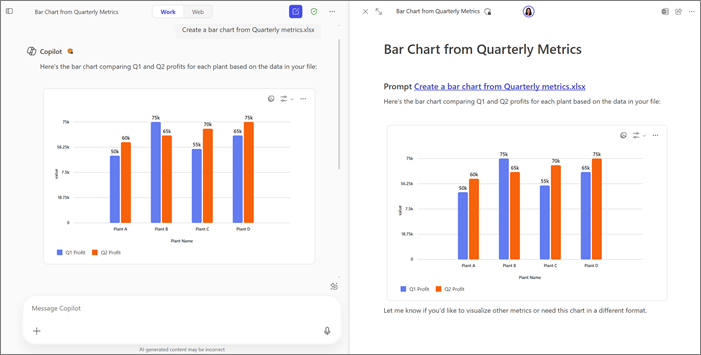
Ajouter à une page existante
- Sous la réponse de Copilot, sélectionnez la flèche déroulante vers le bas en regard du bouton Crayon .
- Sélectionnez Ajouter à la page récente.
- Sous Pages récentes, sélectionnez la page souhaitée.
L’élément sera ajouté au bas de cette page.
Autres façons d’utiliser Pages Copilot
Prise en main de Microsoft Pages Copilot