

Remarque
- Si vous avez un compte professionnel ou scolaire (Entra ID), Pages Copilot est disponible pour ceux qui disposent d’un stockage SharePoint ou OneDrive, y compris ceux qui n’ont pas de licence Microsoft 365 Copilot.
- Si vous disposez d’un compte Microsoft personnel, Pages Copilot est disponible si vous êtes abonné à Microsoft 365 Personnel, Famille, Premium ou Professionnel. En savoir plus sur les licences Microsoft Copilot et les plans Microsoft Copilot.
Pourquoi utiliser Pages Copilot
Les pages Microsoft Copilot vous aident à transformer des idées en contenu que vous pouvez modifier, affiner avec Copilot et collaborer avec d’autres personnes. Les pages Microsoft Copilot sont un endroit où transformer des idées en contenu que vous pouvez modifier, affiner avec Copilot et partager avec d’autres. Avec Copilot Chat et Pages ouverts côte à côte, vous pouvez demander à Copilot d’ajouter ou de mettre à jour votre contenu, ou de poser des questions sur la page pour obtenir des réponses basées sur ce qui s’y trouve déjà. Pages fonctionne bien pour le contenu qui évolue au fil du temps et qui doit être partagé avec une équipe, comme les briefs de projet, les comparaisons de fournisseurs, les notes de réunion ou les brouillons de communications.
Persistant : Créez et modifiez du contenu Pages avec l’aide de l’IA, ou transformez une réponse Copilot en artefact durable sur lequel vous pouvez vous appuyer et partager.
Collaboratif : Co-créez avec des collègues et Copilot en temps réel. Partagez des Pages avec vos collègues et collaborez sur du contenu en direct pour rester aligné. Vous pouvez également discuter avec Copilot et des agents pour apporter des mises à jour directement à votre Page.
Interactif : Modifiez directement le contenu des pages ou demandez à Copilot de continuer à l’affiner. Les modifications sont reflétées sur la page au fur et à mesure.
Visuel : Avec Pages, vous pouvez créer plus que du contenu textuel. Utilisez Pages pour créer, modifier et partager des graphiques interactifs, des visuels et des tableaux de bord.
Où trouver les pages Copilot
Connectez-vous à copilot.cloud.microsoft. Votre nom et votre photo doivent s’afficher dans le coin inférieur gauche de l’écran. Si vous créez des pages pour la première fois, lisez la suite. Si vous avez déjà créé des pages, recherchez-les dans la bibliothèque Microsoft Copilot.
Comment utiliser Pages Copilot
Créer une page à partir d’une nouvelle conversation
Dans l’écran d’accueil de Copilot Chat, sélectionnez le bouton plus à gauche de votre zone d’invite de conversation, pointez sur Plus, puis sélectionnez Brouillon de page ou de code dans le menu contextuel.
Décrivez le contenu que vous souhaitez insérer dans votre Page et envoyez l’invite.
Créer une page à partir d’une réponse à une conversation
À partir d’une réponse de Copilot Chat, sélectionnez les points de suspension sous la réponse de Copilot pour afficher d’autres options, puis sélectionnez le bouton Modifier dans les pages. Vous pouvez choisir d’ajouter la réponse à une Page existante ou à une nouvelle Page.
Dans la Page, vous verrez la réponse au chat ouverte côte à côte avec le Copilot Chat. Sélectionnez le titre directement sur la page si vous souhaitez la renommer.
Modifiez et formatez le contenu directement sur la page, ou discutez avec Copilot pour effectuer des mises à jour.
Conseil
- En demandant explicitement à Copilot de « Créer une page... ou « Générer une page... », il peut créer automatiquement une page lorsqu’il détecte que vous rédigez quelque chose de durable (par exemple, un brief de projet) et continuer à l’affiner avec vous.
- Ajoutez des outils IA à vos requêtes de Copilot Chat pour obtenir des résultats plus spécifiques et plus approfondis à partir de Copilot.
- Sélectionnez le bouton Crayon
 ci-dessous Réponse de Copilot pour créer une page et l’ouvrir côte à côte avec Copilot Chat. Sélectionnez le titre directement sur la page si vous souhaitez la renommer.
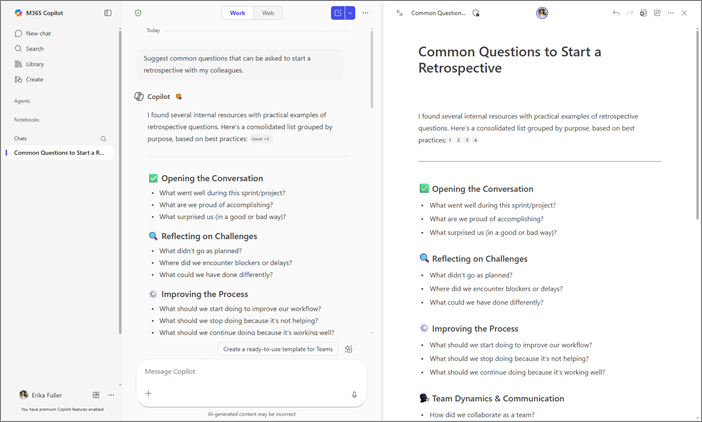
Travaillez côte à côte avec Copilot Chat pour affiner votre contenu en temps réel. À l’aide de vos invites, Copilot peut mettre à jour le contenu existant ou ajouter du nouveau contenu à votre page. Vous pouvez également poser des questions sur la page, à laquelle Copilot répondra en fonction de son contenu actuel. À tout moment, vous pouvez apporter vous-même des modifications directes à la page. Vos pages restent disponibles jusqu’à ce que vous choisissiez de les supprimer. En savoir plus sur la conservation des pages dans Vue d’ensemble du stockage et des autorisations des espaces de travail Loop. Si votre organisation gère Copilot via l’informatique, votre administrateur peut contrôler les outils d’IA et les sources de données disponibles dans Pages.
Commencer à utiliser Pages Copilot
Voici quelques exemples pour vous inspirer. Copiez, collez et adaptez-les à vos propres tâches.
Rédigez un brief de projet d’une page : vous souhaitez obtenir un aperçu rapide de ce qu’implique un projet. Demander :
 Créez un brief de projet d’une page intitulé [Titre]. Utilisez ces fichiers comme sources : /[filename], /[filename]. Inclure : l’objectif, la portée, les métriques de réussite, le tableau de chronologie avec les propriétaires et les risques avec les atténuations. Écrivez dans un langage clair et simple.
 |
|---|
Comparer les options de fournisseurs : vous souhaitez obtenir une comparaison côte à côte de deux fournisseurs. Demander :
|
Créez un tableau de comparaison entre [Fournisseur A] et [Fournisseur B] à l’aide de /[filename]. Colonnes : fonctionnalités, temps d’implémentation, posture de sécurité, TCO année 1, références. Ajoutez une brève recommandation avec des hypothèses et des risques. |
|---|
Rédiger un e-mail client : vous souhaitez que vos collègues vous aident à affiner un brouillon en référence à un ticket de support. Demander :
|
Rédigez un e-mail client prêt à répondre au cas [nombre]. Gardez un ton amical et professionnel. Résumez le problème, ce que nous avons fait et la prochaine étape avec les chronologie attendus. Ajoutez une courte section FAQ ci-dessous pour un examen interne. |
|---|
Autres façons d’utiliser Pages Copilot
Fonctionnement de Pages Microsoft Copilot
Contenu brouillon avec Microsoft Copilot Chat et Pages Copilot
Questions fréquemment posées sur les pages de Microsoft Copilot