
Remarque
Home, le nouveau point de départ dans Copilot où Chat et Cowork se rejoignent, est toujours en cours de déploiement, de sorte que ce que vous voyez dans l’application Copilot peut être différent de ce que décrit cet article.
Donnez vie à vos idées avec Microsoft Copilot Chat et Microsoft Pages Copilot. Commencez dans Copilot Chat pour réfléchir et affiner votre réflexion, puis utilisez les pages Copilot pour développer vos concepts, rassembler du contenu et collaborer avec votre équipe, le tout dans un espace partagé.
Remarque
- Si vous avez un compte professionnel ou scolaire (Entra ID), Pages Copilot est disponible pour ceux qui disposent d’un stockage SharePoint ou OneDrive, y compris ceux qui n’ont pas de licence Microsoft 365 Copilot.
- Si vous disposez d’un compte Microsoft personnel, Pages Copilot est disponible si vous êtes abonné à Microsoft 365 Personnel, Famille, Premium ou Professionnel. En savoir plus sur les licences Microsoft Copilot et les plans Microsoft Copilot.
Chat avec Copilot et le brouillon de votre page
Dans la zone de composition Message Copilot, entrez votre invite, puis sélectionnez l’icône de
 .
Conseil
En demandant explicitement à Copilot de « Créer une page... ou « Générer une page... », il peut créer automatiquement une page lorsqu’il détecte que vous rédigez quelque chose de durable (par exemple, un brief de projet) et continuer à l’affiner avec vous.
Sélectionnez le bouton crayon
 ci-dessous la réponse de Copilot pour créer une page et l’ouvrir côte à côte avec Copilot Chat. Sélectionnez le titre directement sur la page si vous souhaitez la renommer.
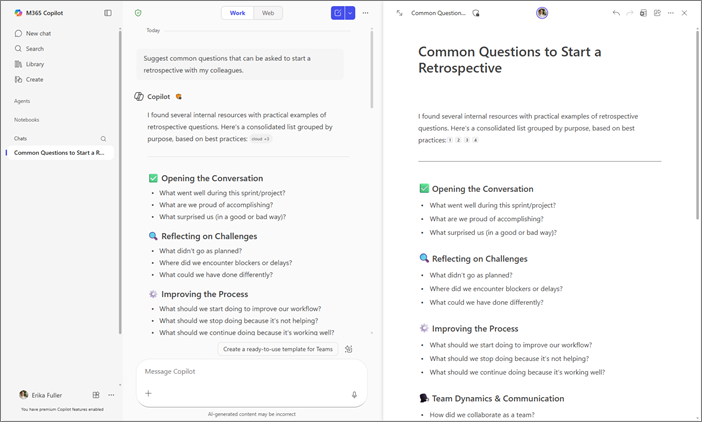
Travaillez côte à côte avec Copilot Chat pour affiner votre contenu en temps réel. À l’aide de vos invites, Copilot peut mettre à jour le contenu existant ou ajouter du nouveau contenu à votre page. Vous pouvez également poser des questions sur la page, et Copilot fournira des réponses basées sur son contenu actuel. À tout moment, vous pouvez apporter des modifications directes à votre page.
Remarque
Si vous demandez à Copilot Chat de mettre à jour votre page, certains contenus de conversations antérieures peuvent être supprimés. Vérifiez votre page après les modifications pour éviter de perdre des détails importants.
Conseil
Vous vous souvenez d’une conversation précédente que vous souhaitez ajouter à votre page ? Sélectionnez Accueil dans le volet de navigation de gauche pour consulter la liste de l’historique de vos conversations et sélectionner celle que vous souhaitez. En bas de cette réponse à la conversation, sélectionnez les points de suspension (...), puis Modifier dans les pages récentes. Entrez le titre de votre page dans la zone de recherche ou sélectionnez-la sous Pages récentes.
Demander à Copilot de modifier votre page
Tous les éléments de votre page sont modifiables. Vous pouvez également utiliser Copilot pour ajuster et affiner directement le contenu de votre page.
- Mettez en surbrillance le texte à mettre à jour.
- Sélectionnez Demander à Copilot.
- Entrez votre invite, puis sélectionnez l’icône de .
Copilot révise le contenu pour vous.
Autres façons d’utiliser Pages Copilot
Prise en main de Microsoft Pages Copilot
Ajouter des réponses de Copilot Chat à plusieurs pages
Afficher ou restaurer une version antérieure de votre page Microsoft Copilot
Utiliser les raccourcis Copilot pour modifier votre page Microsoft Copilot