

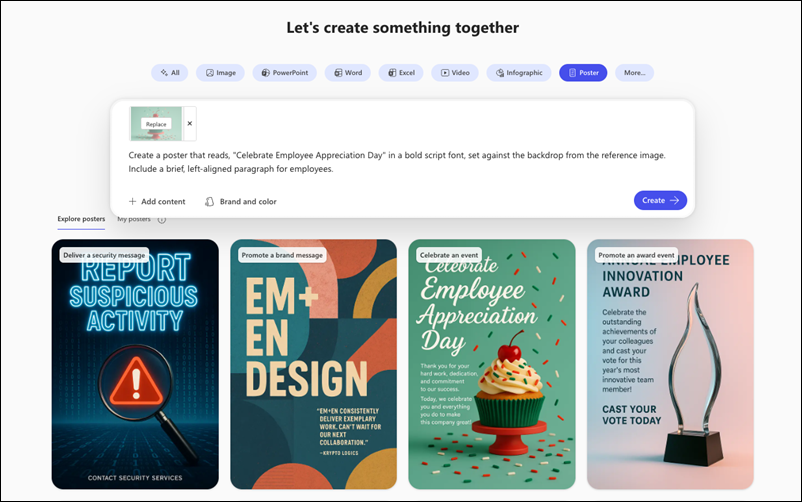
Découvrez comment concevoir une affiche avec l’application Microsoft Copilot. Commencez par un modèle ou une invite, appliquez les couleurs de votre marque, puis modifiez et téléchargez le design généré par l’IA.
Remarque
Pour utiliser cette fonctionnalité, vous avez besoin d’un abonnement Microsoft 365 éligible. Si vous êtes abonné à Microsoft 365 Personnel, Famille, Premium ou Pro, certaines fonctionnalités Copilot peuvent avoir des limites d’utilisation, et sont susceptibles d’être modifiées au fil du temps. En savoir plus sur les fonctionnalités Copilot et les limites de l’IA dans les abonnements Microsoft 365 Personnel, Famille, Premium et Pro.
Remarque
Pour les utilisateurs sans licence Microsoft Copilot, la qualité et les performances dépendent de la disponibilité du service et peuvent varier au cours de la journée. Si le service n’est pas disponible, Copilot vous en avertit. Il n’interrompt aucune tâche en cours. Pour plus d’informations, consultez Fonctionnement de Copilot Chat avec et sans licence Microsoft Copilot.
Créer une affiche
Accédez à la section Créer de Copilot à l’aide de l’une des méthodes suivantes :
- Accédez à Que voulez-vous créer ? dans un navigateur web.
- Accédez à Copilot dans un navigateur web, sélectionnez l’icône Applications et plus dans le haut à gauche de la fenêtre, puis sélectionnez l’icône Créer .
- Ouvrez l’application Copilot, sélectionnez l’icône Applications et plus dans le coin supérieur gauche de la fenêtre, puis sélectionnez l’icône Créer .
Si vous y êtes invité, connectez-vous avec un compte disposant d’un abonnement Microsoft Copilot valide pour accéder à la section de création .
Dans la fenêtre Que voulez-vous créer ? , sélectionnez Concevoir une affiche. Si vous ne voyez pas cette option, sélectionnez Plus... puis sélectionnez Affiche dans le menu qui s’affiche.
Si vous le souhaitez, sélectionnez un modèle dans la section Affiches d’exploration . Si vous sélectionnez un modèle, une invite basée sur le modèle sélectionné s’affiche dans la zone d’invite Décrivez l’affiche que vous souhaitez créer . Vous pouvez utiliser cette invite telle quelle ou apporter des modifications en fonction de vos besoins.
Si vous n’utilisez pas de modèle, décrivez l’affiche souhaitée dans la zone d’invite Décrire l’affiche que vous souhaitez créer . Faites en sorte que votre description soit la plus détaillée possible pour obtenir les meilleurs résultats.
Si vous avez déjà du contenu que vous souhaitez dans l’affiche, sélectionnez + Ajouter du contenu en bas à gauche de la zone d’invite.
Si vous le souhaitez, sélectionnez Couleur pour choisir dans les palettes de couleurs afin de définir l’apparence de base de votre affiche.
Pour les comptes professionnels et scolaires, la marque et la couleur sont disponibles à la place de la couleur. Utilisez Marque et couleur pour appliquer un kit de marque et une palette de couleurs de votre organisation à l’affiche. Les kits de marque sont uniquement disponibles si votre organisation les configure. Pour plus d’informations, consultez Créer et gérer des kits de marque officiels dans l’application Microsoft Copilot.
Sélectionnez la flèche droite ➜ sur le côté droit de la zone d’invite pour démarrer le processus de création d’affiche. Copilot génère votre affiche en fonction de la description et des paramètres que vous avez fournis.
Si vous êtes satisfait de l’affiche, vous pouvez la copier ou la télécharger à l’aide de la commande Enregistrer et copier. Sinon, vous pouvez apporter des modifications en entrant ce que vous voulez dans la zone d’invite Transformer avec l’IA . Vous pouvez également apporter des modifications à lamarque et à la couleur de lacouleur/. D’autres améliorations peuvent être apportées à l’aide des outils situés le long de la droite , tels que Modifier et Texte , pour vraiment personnaliser l’affiche. Vous pouvez continuer à affiner votre affiche jusqu’à ce qu’elle réponde à vos attentes.
Conseil
Vous pouvez trouver les affiches que vous avez créées dans la bibliothèque Copilot.