
Dernière mise à jour : août 2026
Le travail important ne se produit pas toujours dans les documents ou les réunions enregistrées. Il a lieu lors de conversations en personne, de sessions de tableau blanc, de brainstormings rapides, d’appels vidéo tiers et de moments où vous êtes simplement en déplacement. Que vous soyez loin de votre bureau sur iPhone ou assis devant votre PC Windows lors d’un appel Zoom ou Google Meet, Capture intègre ces moments dans les Carnets Bloc-notes Copilot , afin que rien ne se perde et que tout reste connecté à votre travail.
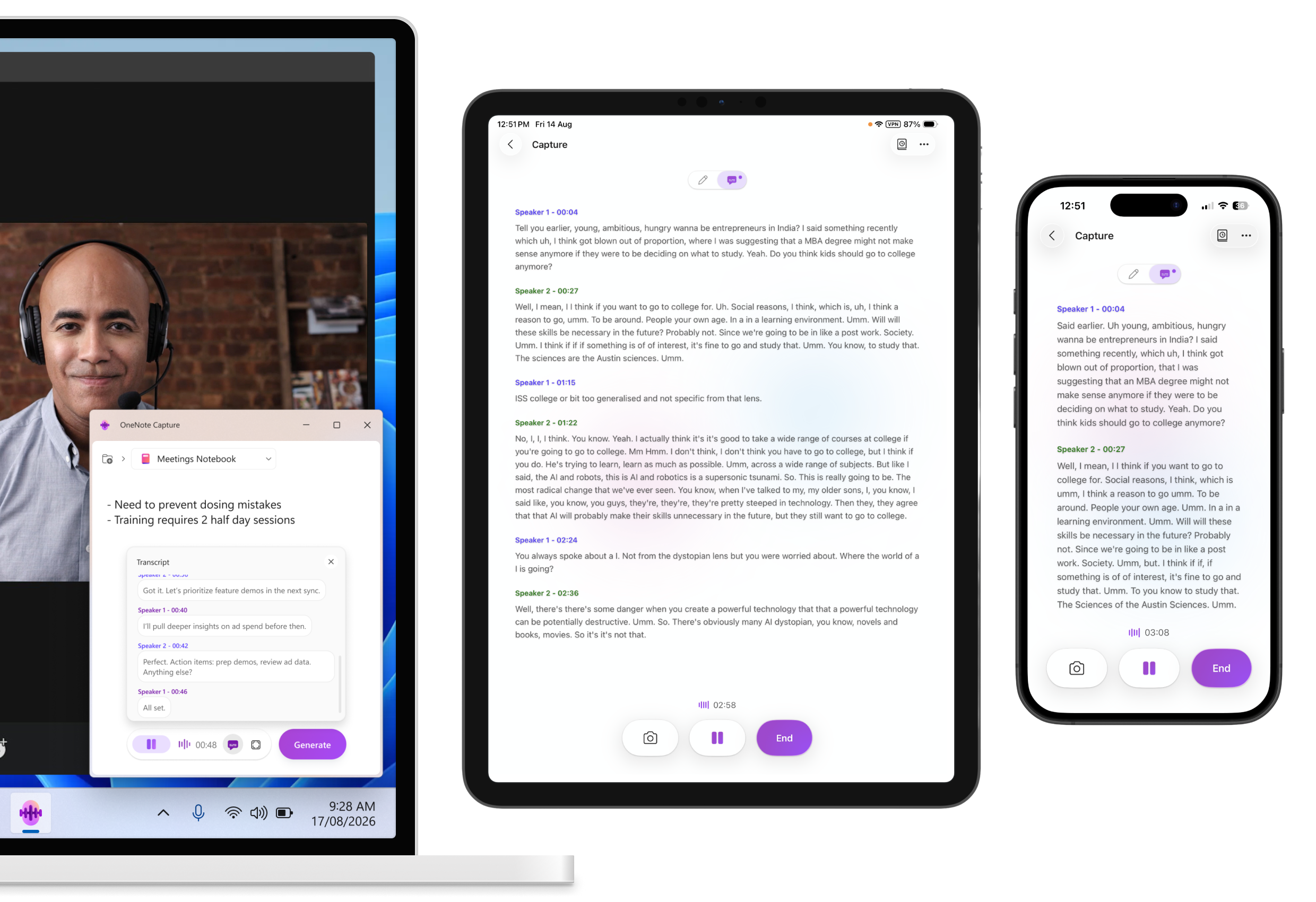
La capture vous permet d’importer des moments hors connexion et hors équipe dans les carnets Bloc-notes Copilot afin qu’ils soient enregistrés avec le contenu de votre projet. Sur iOS, utilisez votre téléphone pour transcrire des conversations en direct, prendre des photos de tableaux blancs et saisir des notes, le tout dans une seule session multimodale. Sur Windows, Capture détecte automatiquement les réunions tierces (Zoom, Webex, Google Meet, etc.) et les transcrit en temps réel. Une fois capturé sur l’une ou l’autre plateforme, vous pouvez passer en revue votre contenu, poser des questions à Copilot et l’utiliser dans le cadre de votre travail en cours dans le même bloc-notes : création de présentations, documents, cartes mentales, aperçus audio, etc.
Remarque
Une licence Microsoft Copilot est nécessaire pour utiliser des blocs-notes Carnets Copilot, et une licence SharePoint ou OneDrive active est nécessaire pour créer des blocs-notes. Carnets Bloc-notes Copilot est également disponible pour les abonnés Microsoft 365 Personnel, Famille et Premium ; Toutefois, la fonctionnalité de capture est disponible uniquement pour les utilisateurs commerciaux de Microsoft 365 disposant de comptes professionnels ou scolaires (ID Entra).
La fonctionnalité de capture se déploie par phases et sera tout d’abord disponible dans OneNote pour iPhone et iPad. Si vous ne voyez pas Capture, il se peut que celui-ci ne soit pas encore disponible pour vous. La disponibilité s’élargira au fur et à mesure.
En savoir plus sur les blocs-notes Microsoft Copilot dans OneNote, les licences Microsoft Copilot et les plans Microsoft Copilot.
Comment utiliser Capture sur iPhone et iPad
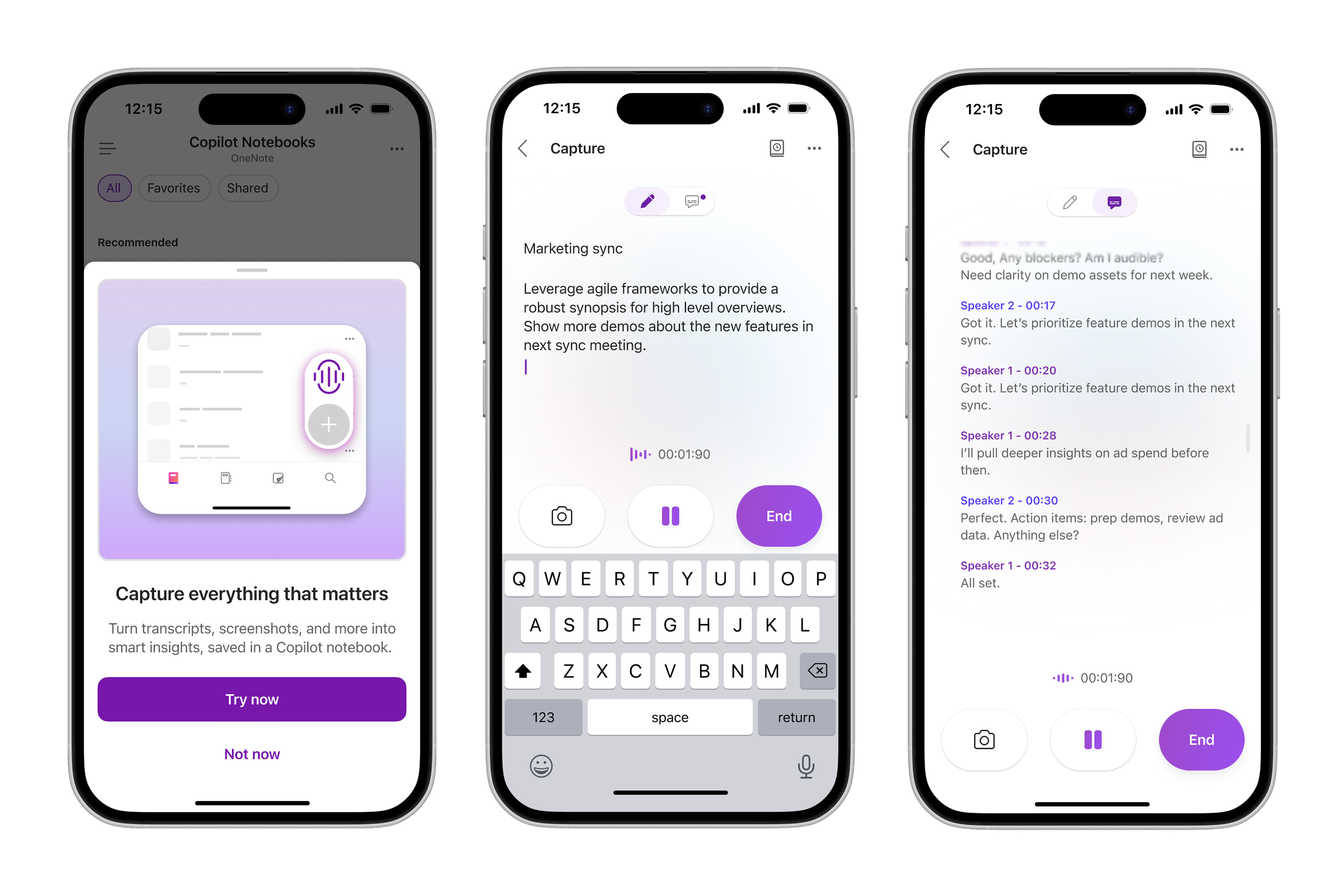
Ouvrez l’application OneNote sur votre iPhone ou iPad.
Accédez aux carnets Copilot .
Dans la page de liste des blocs-notes, appuyez sur Capture.
Utilisez la Capture pour transcrire la discussion, prendre des photos et taper des notes pendant la session.
Lorsque vous avez terminé, appuyez sur Fin.
Choisissez le bloc-notes dans lequel vous souhaitez enregistrer votre capture.
Copilot crée une page Copilot structurée avec votre transcription, vos photos, vos notes et vos insights clés, et l’enregistre dans le bloc-notes sélectionné pour que vous puissiez y accéder à partir de n’importe quel point de terminaison de bloc-notes Carnets Copilot .
Scénarios à essayer sur iPhone et iPad
Conversations en personne : capturez les points clés, les décisions et les suivis des conversations de couloir ou des synchronisations rapides
Sessions de tableau blanc : prenez une photo du tableau blanc, ajoutez des notes et transcrivez la discussion pour y revenir plus tard
Notes vocales et idées : capturez des idées et des pensées rapides et conservez-les avec le reste du contenu de votre bloc-notes
Sessions de brainstorming : enregistrez les idées au fur et à mesure, combinez l’audio et les notes tapées pour obtenir une image complète
Comment utiliser la capture sur Windows
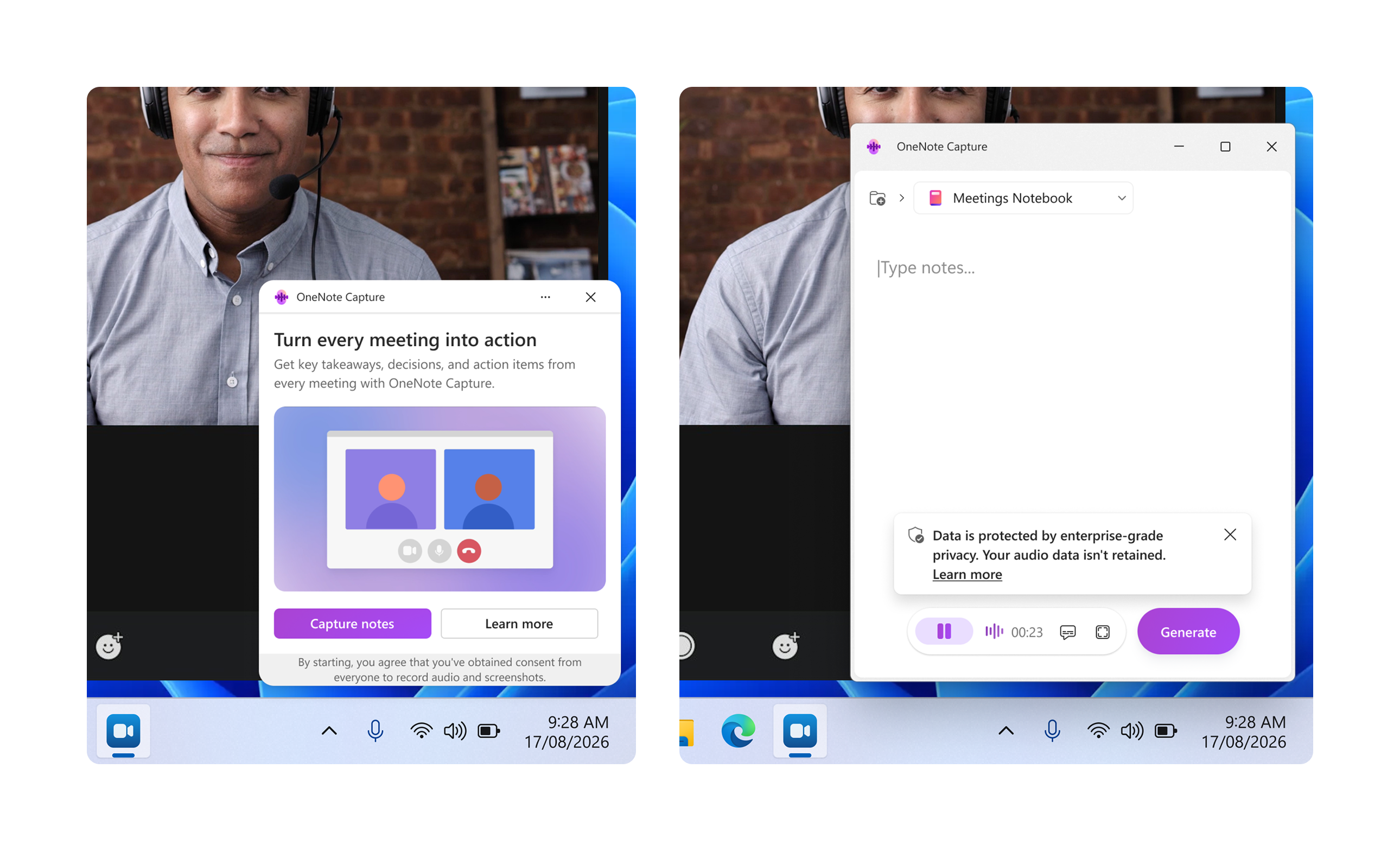
Capture sur Windows est conçu pour les réunions en ligne qui se déroulent en dehors de Microsoft Teams, y compris les réunions Zoom et Webex. Il détecte automatiquement lorsqu’une réunion prise en charge est active et propose de la transcrire en temps réel, de sorte que vous ne manquez jamais un détail, quelle que soit la plateforme sur laquelle se trouve votre réunion.
Remarque
La capture sur Windows pour les réunions hors connexion et avec des tiers n’est actuellement disponible que pour les clients Office Insiders bêta.
La capture sur Windows peut être démarrée de deux manières : automatiquement, lorsque Capture détecte une réunion tierce active, ou manuellement, à tout moment à l’aide de l’icône de la barre système OneNote.
Rejoignez la réunion Zoom, Webex, Google Meet ou basée sur un navigateur sur votre appareil Windows.
Lorsque Capture détecte la réunion, recherchez l’invite dans le coin inférieur droit de votre écran et sélectionnez Prendre des notes.
La capture commence à transcrire la réunion afin que vous puissiez capturer la discussion au fur et à mesure qu’elle se produit. Vous pouvez également sélectionner Pause à tout moment pour suspendre temporairement la capture.
Lorsque vous avez fini de capturer la conversation, sélectionnez Générer.
Copilot crée une page Copilot structurée avec votre transcription et vos insights clés, puis l’enregistre dans le bloc-notes sélectionné, disponible pour tous vos points de terminaison Carnets Copilot
Option 2 : démarrage manuel via l’icône de la barre système OneNote
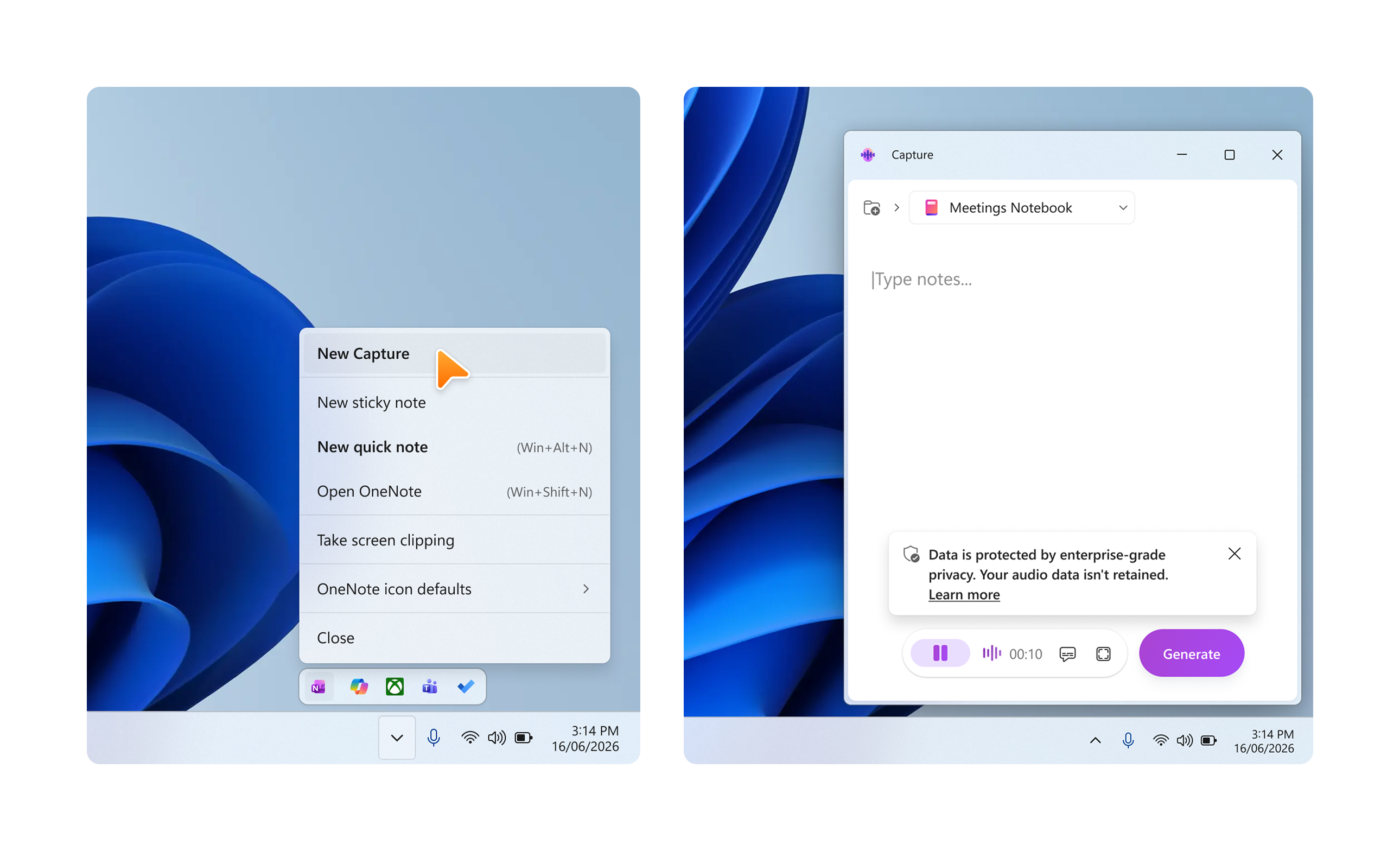
Vous pouvez démarrer une session de Capture à tout moment, même en dehors d’une réunion détectée, directement à partir de la barre d’état système Windows.
Dans la barre des tâches Windows, recherchez et cliquez sur l’icône OneNote dans la barre d’état système (coin inférieur droit de l’écran).
Dans le menu qui s’affiche, sélectionnez Nouvelle capture.
Capture s’ouvre et commence à transcrire en temps réel. Vous pouvez sélectionner Pause à tout moment pour arrêter temporairement la capture.
Lorsque vous avez terminé, sélectionnez Générer.
Copilot crée une page Copilot structurée avec votre transcription et vos insights clés, puis l’enregistre dans le bloc-notes sélectionné, disponible pour tous vos points de terminaison Carnets Copilot .
Conseil
Utilisez le démarrage manuel pour les conversations audio que Capture ne détecte pas automatiquement, telles que les appels téléphoniques, les discussions en personne à votre bureau ou les réunions sur des plateformes qui ne sont pas encore prises en charge pour la détection automatique.
Scénarios à essayer sur Windows
Réunions vidéo tierces : laissez Capture transcrire vos appels Zoom, Webex ou Google Meet comme des réunions Teams
Réunions sur navigateur : capturez les discussions qui se déroulent dans n’importe quel outil de conférence Web sans changer d’application
Collaboration multiplateforme : conservez un enregistrement unifié des conversations, quelle que soit la plateforme de réunion utilisée par vos clients ou partenaires
Confidentialité et votre contenu audio
Carnets Copilot et Microsoft 365 sont basés sur l’approche complète de Microsoft en matière de sécurité, de conformité et de confidentialité. La capture utilise les contrôles de données, de confidentialité et d’autorisation de Microsoft 365 Entreprise.
Comme pour tout contenu généré par l’IA, examinez la sortie de Copilot avant de la partager ou de prendre des mesures à son sujet.
Traitement audio
Pour générer une transcription en temps réel, l’audio est traité comme un flux continu à l’aide de la mise en mémoire tampon interne et du traitement incrémentiel. L’audio est géré de manière transitoire pour générer la transcription correspondante et n’est pas conservé une fois la transcription terminée.
Séparation des haut-parleurs
Pendant la transcription, l’audio est temporairement utilisé pour séparer les locuteurs, c’est-à-dire pour annoter la transcription avec des informations sur les locuteurs qui ont fait chaque déclaration, par exemple, Locuteur 1, Locuteur 2, Locuteur 3. Les données utilisées pour la séparation des locuteurs sont supprimées immédiatement après la transcription. Les données de séparation vocale ne peuvent pas être utilisées pour identifier des individus.
Conservation des données
Les données audio traitées pendant une session de capture sont supprimées immédiatement après la transcription et ne peuvent donc pas être utilisées à d’autres fins.
Obtenir le consentement
Vous devez obtenir le consentement de tous les participants avant d’utiliser la capture pour transcrire une réunion. En démarrant une session de Capture, vous reconnaissez avoir obtenu le consentement adéquat de chaque personne pour enregistrer des données audio et des photos conformément à la loi en vigueur. Conservez un enregistrement unifié des conversations, quelle que soit la plateforme de réunion utilisée par vos clients ou partenaires.
Remarque
Si vous êtes l’administrateur informatique de votre organisation, vous pouvez utiliser la Capture dans les Carnets Copilot Copilot pour les appareils mobiles Stratégie cloud pour gérer cette fonctionnalité. Les contrôles de stratégie Windows seront disponibles à mesure que la fonctionnalité atteindra une disponibilité étendue.
Feedback
Sur iOS : Pour envoyer des commentaires à partir de OneNote sur iPhone, sélectionnez votre profil en haut à gauche, puis appuyez sur Aide & commentaires.
Sur Windows : Pour envoyer des commentaires, sélectionnez l’icône Commentaires dans l’expérience de Capture ou utilisez l’option Commentaires dans le menu d’aide de OneNote