

Remarque
Home, le nouveau point de départ dans Copilot où la conversation et le cotravail se rejoignent, est toujours en cours de déploiement, de sorte que ce que vous voyez dans l’application Copilot peut être différent de ce que décrit cet article.
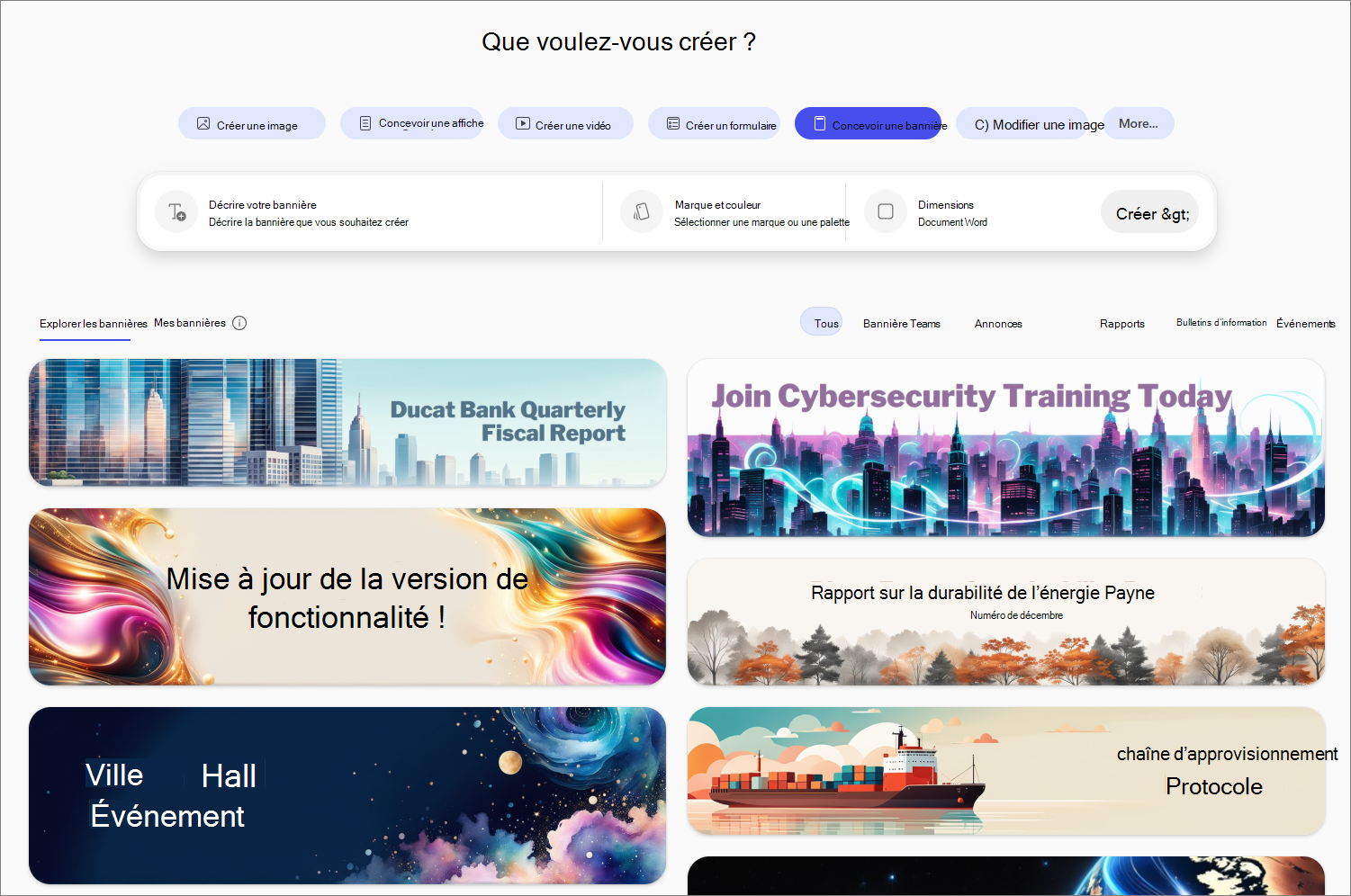
Utilisez l’option Concevoir une bannière dans la section Créer de l’application Microsoft Copilot pour générer des bannières créées par l’IA pour un document, un rapport ou une page Web. Vous pouvez décrire une bannière ou commencer à partir d’un modèle, choisir une palette de couleurs ou un kit de marque et une taille, puis copier, télécharger ou modifier la bannière générée.
Remarque
Pour utiliser cette fonctionnalité, vous avez besoin d’un abonnement Microsoft 365 éligible. Si vous êtes abonné à Microsoft 365 Personnel, Famille, Premium ou Pro, certaines fonctionnalités Copilot peuvent avoir des limites d’utilisation, et sont susceptibles d’être modifiées au fil du temps. En savoir plus sur les fonctionnalités Copilot et les limites de l’IA dans les abonnements Microsoft 365 Personnel, Famille, Premium et Pro.
Remarque
Pour les utilisateurs sans licence Microsoft Copilot, la qualité et les performances dépendent de la disponibilité du service et peuvent varier au cours de la journée. Si le service n’est pas disponible, Copilot vous en avertit. Il n’interrompt aucune tâche en cours. Pour plus d’informations, consultez Fonctionnement de Copilot Chat avec et sans licence Microsoft Copilot.
Comment créer une bannière avec l’application Microsoft Copilot
Accédez à la section Créer de Copilot à l’aide de l’une des méthodes suivantes :
- Accédez à Que voulez-vous créer ? dans un navigateur web.
- Accédez à Copilot dans un navigateur web, sélectionnez l’icône Applications et plus dans le haut à gauche de la fenêtre, puis sélectionnez l’icône Créer .
- Ouvrez l’application Copilot, sélectionnez l’icône Applications et plus dans le coin supérieur gauche de la fenêtre, puis sélectionnez l’icône Créer .
Si vous y êtes invité, connectez-vous avec un compte disposant d’un abonnement Microsoft Copilot valide pour accéder à la section de création .
Dans la fenêtre Que voulez-vous créer ? , sélectionnez Concevoir une bannière. Si vous ne voyez pas cette option, sélectionnez Plus... puis sélectionnez Bannière dans le menu qui s’affiche.
Si vous le souhaitez, sélectionnez un modèle dans la section Explorer les bannières . Si vous sélectionnez un modèle, une invite basée sur le modèle sélectionné s’affiche dans la zone d’invite Décrire la bannière que vous souhaitez créer . Vous pouvez utiliser cette invite telle quelle ou apporter des modifications en fonction de vos besoins.
Si vous n’utilisez pas de modèle, décrivez la bannière souhaitée dans la zone d’invite Décrivez la bannière que vous souhaitez créer . Faites en sorte que votre description soit la plus détaillée possible pour obtenir les meilleurs résultats.
Si vous le souhaitez, sélectionnez Couleur pour choisir dans les palettes de couleurs afin de définir l’apparence de base de votre bannière.
Pour les comptes professionnels et scolaires, la marque et la couleur sont disponibles à la place de la couleur. Utilisez Marque et couleur pour appliquer un kit de marque et une palette de couleurs de votre organisation à la bannière. Les kits de marque sont uniquement disponibles si votre organisation les a configurés. Pour plus d’informations, consultez Créer et gérer des kits de marque officiels dans l’application Microsoft Copilot.
Sélectionnez Taille, puis sélectionnez la taille souhaitée pour votre bannière. Vous pouvez choisir parmi l’une des tailles et formes suivantes :
- Publication Teams.
- Document Word.
- Courrier Outlook.
- Événement Outlook.
Sélectionnez la flèche droite ➜ sur le côté droit de la zone d’invite pour démarrer le processus de création de bannière. Copilot génère votre bannière en fonction de la description et des paramètres que vous avez fournis.
Une fois le processus de création de bannières terminé, plusieurs bannières sont affichées parmi lesquelles vous pouvez choisir. Sélectionnez la bannière que vous souhaitez utiliser.
Si la bannière sélectionnée vous convient, vous pouvez la copier ou la télécharger en sélectionnant l’icône Copier ou Télécharger en bas à droite de la bannière. Sinon, vous pouvez apporter des modifications en sélectionnant Modifier en bas à droite de la bannière.
Si vous avez décidé de modifier la bannière, dans la fenêtre Transformer avec l’IA , vous pouvez entrer ce que vous souhaitez modifier dans la zone d’invite sous Imagerie localisée. Vous pouvez également apporter des modifications au style et à la couleur/, à lamarque et à la couleur. D’autres améliorations peuvent être apportées à l’aide des outils situés le long de la droite , tels que Modifier et Texte , pour vraiment personnaliser la bannière. Vous pouvez continuer à affiner votre bannière jusqu’à ce qu’elle réponde à vos attentes.
Une fois que vous avez modifié la bannière à votre satisfaction, vous pouvez copier ou télécharger la bannière en sélectionnant Enregistrer et copier.
Conseil
Vous pouvez trouver les bannières que vous avez créées dans la bibliothèque Copilot.