
Remarque
Si vous utilisez Copilot avec un compte professionnel ou scolaire, votre organisation contrôle si le partage est disponible. Certaines options de partage peuvent ne pas apparaître si votre administrateur les désactive.
Vous avez trouvé quelque chose d’utile dans une conversation Copilot et souhaitez que quelqu’un d’autre le voie ? Vous pouvez le partager avec un simple lien. Pas besoin de copier-coller des captures d’écran ou de retaper ce que Copilot a dit.
Dans Microsoft Copilot, vous pouvez partager une conversation entière ou une seule réponse. Quiconque ouvre le lien voit le contenu directement dans Copilot, et peut partir de là comme point de départ pour son propre travail.
Vous pouvez partager du contenu de deux manières :
- Le partage de conversations partage une conversation Copilot entière, y compris les invites et les réponses.
- Le partage de réponses partage une réponse Copilot unique et l’invite qui l’a générée.
Important
Le partage d’une conversation ou d’une réponse Copilot ne donne à personne l’accès au contenu Microsoft 365 référencé. People peuvent ouvrir des fichiers référencés, des e-mails, des réunions ou des conversations uniquement s’ils sont déjà autorisés à y accéder.
Partager une conversation ou une réponse
| Partage de conversations | Partage de réponses | |
|---|---|---|
| Ce que vous partagez | Toute la conversation | Une réponse et son invite |
| Idéal pour | Travail ou recherche en plusieurs étapes | Partage d’une réponse unique |
| Par où commencer | Bouton Partager dans la conversation | Plus d’options (...) sur une réponse |
| Ce que voient les destinataires | Conversation complète | Réponse partagée |
| Exemple | Partage d’une session de brainstorming ou d’une conversation de recherche | Partage d’un brouillon d’e-mail, d’un résumé ou d’un plan |
Les conversations et réponses partagées sont des instantanés. Les People qui ouvrent votre lien ne peuvent pas modifier votre conversation d’origine. S’ils continuent à partir d’un contenu partagé, Copilot crée une copie distincte dans leur propre historique des conversations.
Partager une conversation
Utilisez le partage de conversations lorsqu’une personne a besoin du contexte complet de votre interaction avec Copilot.
- Ouvrez la conversation que vous souhaitez partager.
- Sélectionnez Partager en haut de la conversation.
- Sélectionnez Partager la conversation dans le menu déroulant.
- Sélectionnez Copier le lien. Copilot crée le lien et le copie dans votre presse-papiers.
- Envoyez le lien aux personnes avec lesquelles vous souhaitez partager.
Partager une réponse
Utilisez le partage de réponses lorsque vous souhaitez partager une réponse Copilot spécifique sans partager le reste de la conversation.
- Recherchez la réponse que vous souhaitez partager.
- Sélectionnez Autres options (...).
- Sélectionnez Partager la réponse.
- Sélectionnez Copier le lien.
- Envoyez le lien aux personnes avec lesquelles vous souhaitez partager.
Le lien partagé inclut la réponse et l’invite qui l’a générée, afin que les destinataires disposent du contexte nécessaire pour comprendre la réponse.
Qui peut ouvrir un lien partagé
Le type de compte que vous utilisez pour partager un lien détermine qui peut l’ouvrir :
- Compte professionnel ou scolaire : Tous les membres de votre organisation qui disposent du lien peuvent l’ouvrir en se connectant avec leur compte professionnel ou scolaire.
- Compte Microsoft personnel : Toute personne avec laquelle vous partagez le lien peut l’ouvrir en se connectant avec son compte Microsoft.
Dans un cas comme dans l’autre, les destinataires doivent se connecter avant de pouvoir voir le contenu partagé.
Que se passe-t-il lorsque vous partagez
Affichage du contenu partagé
Lorsque vous ouvrez une conversation ou une réponse partagée :
- Vous voyez la conversation ou la réponse exactement telle qu’elle apparaît lorsqu’elle a été partagée.
- Vous pouvez consulter les invites et les réponses incluses.
- Rien n’est ajouté à votre historique de conversation si vous ne continuez pas à partir du contenu partagé.
Important
Si un lien partagé ne s’ouvre pas, il se peut qu’il ne soit plus disponible, que la conversation d’origine soit supprimée ou que le lien ne soit disponible que pour les personnes d’une autre organisation.
Suite du contenu partagé
Pour tirer profit d’une conversation ou d’une réponse partagée :
- Ouvrez le lien partagé.
- Passez en revue le contenu partagé.
- Entrez une invite et envoyez-la.
Après avoir envoyé votre premier message, Copilot crée une copie de la conversation partagée dans votre historique de conversation. Vous pouvez continuer à travailler à partir de cette copie sans affecter la conversation d’origine.
- Les nouvelles invites et réponses restent privées à votre conversation.
- Les mises à jour de celui qui partage d’origine n’apparaissent pas dans votre copie.
- Vos modifications n’apparaissent pas dans la conversation d’origine.
- La réouverture du même lien partagé crée une nouvelle copie.
Gérer les liens partagés
Vous pouvez consulter les liens que vous avez créés et cesser de les partager à tout moment. Utilisez la page Liens partagés pour rechercher des liens que vous avez créés, les partager à nouveau ou arrêter de les partager lorsqu’ils ne sont plus nécessaires.
- Ouvrir Copilot.
- Accédez aux Paramètres.
- Sélectionnez Contrôles de données.
- Sélectionnez Liens partagés, où vous pouvez :
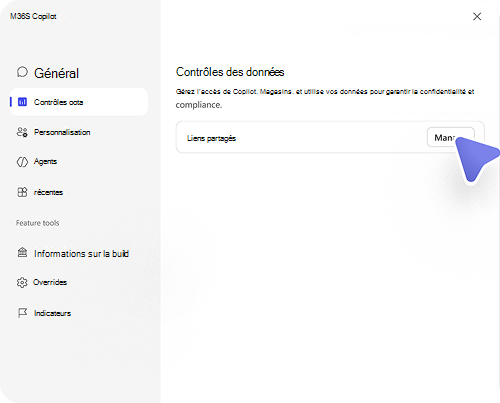
- Passez en revue les liens que vous avez créés.
- Copiez à nouveau un lien de partage.
- Arrêtez de partager un lien existant. Pour arrêter de partager un lien, recherchez le lien que vous souhaitez supprimer, puis sélectionnez Arrêter le partage.
Confidentialité et sécurité
Gardez ces éléments à l’esprit lors du partage de contenu Copilot :
- Toute personne qui ouvre un lien de partage peut afficher les invites et les réponses incluses dans le contenu partagé.
- Le partage d’une conversation ou d’une réponse ne donne pas automatiquement accès aux fichiers, aux e-mails, aux réunions, aux conversations ou à tout autre contenu Microsoft 365.
- L’accès au contenu référencé est toujours contrôlé par les autorisations Microsoft 365 existantes.
- Certaines conversations ou réponses peuvent ne pas être disponibles pour le partage en raison des stratégies de partage ou des protections d’étiquettes de confidentialité de votre organisation.
- La disponibilité du partage dépend de la façon dont votre organisation a configuré Microsoft Copilot.