

Remarque
Home, le nouveau point de départ dans Copilot où Chat et Cowork se rejoignent, est toujours en cours de déploiement, de sorte que ce que vous voyez dans l’application Copilot peut être différent de ce que décrit cet article.
Dernière mise à jour : novembre 2026
Les carnets Copilot sont des espaces de travail basés sur l’IA qui vous permettent de rassembler votre contenu et vos sources afin que Copilot puisse avoir une vue d’ensemble et vous fournir des réponses plus pertinentes et contextuelles. En savoir plus sur la prise en main de Notebooks Microsoft Copilot.
Remarque
Carnets Copilot Copilot est disponible pour les utilisateurs titulaires d’une licence Microsoft Copilot et Copilot Chat. Les comptes doivent disposer d’une licence SharePoint ou OneDrive (plan de services) pour créer des notebooks. Carnets Bloc-notes Copilot est également disponible pour les abonnés Microsoft 365 Personnel, Famille, Premium et Professionnel. En savoir plus sur les licences Microsoft Copilot et les plans Microsoft Copilot.
Comment fonctionne Carnets Copilot ?
Carnets Copilot fonctionne comme un espace de travail intelligent et délimité. Lorsque vous créez un bloc-notes, vous pouvez ajouter des références telles que des documents Word, des présentations PowerPoint, des feuilles Excel, des pages Copilot, etc. Copilot utilise ensuite uniquement ce contenu organisé pour vous aider à :
- Recevez des réponses ciblées adaptées au contenu de votre bloc-notes.
- Continuez à ajouter des références qui se mettent à jour en temps réel au fur et à mesure de l’évolution de votre projet.
- Personnalisez les réponses de Copilot en définissant des instructions pour la remise des invites.
- Écoutez des présentations audio pour une façon plus attrayante de rattraper votre retard en déplacement.
- Accomplissez n’importe quoi, des petites tâches aux projets plus importants sans quitter l’application Copilot.
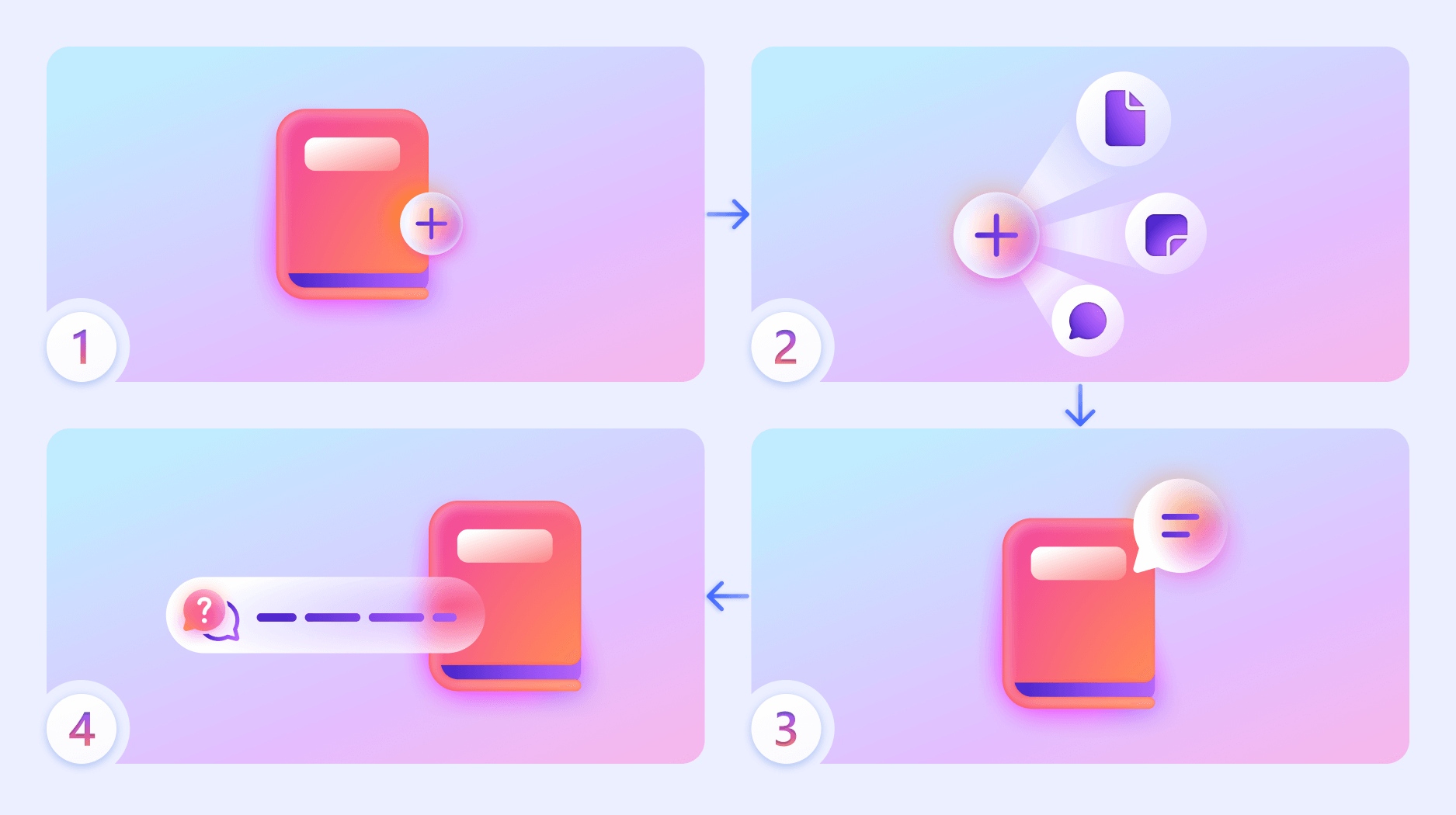
Workflow de haut niveau des carnets Copilot :
- Créer un bloc-notes.
- Ajoutez des fichiers Microsoft 365, des pages Copilot et d’autres types de références.
- Posez des questions à Copilot sur le contenu de votre bloc-notes.
- Obtenez des réponses ciblées de Copilot basées uniquement sur les références que vous avez ajoutées à votre bloc-notes.
Vous pouvez également personnaliser le comportement de Copilot en définissant des instructions (par exemple, la tonalité ou le format) et utiliser des aperçus audio pour rattraper votre retard sur le contenu pendant vos déplacements.
Que peut faire les carnets Copilot ?
Résumer et analyser : demandez à Copilot d’extraire des points clés, d’identifier des thèmes ou de résumer des documents dans votre bloc-notes. Par exemple :
 Résumez les principaux points à retenir de la série de stratégies du 2e trimestre et des notes de réunion.
Contenu de brouillon : générez des e-mails, des plans ou des rapports basés sur les matériaux sélectionnés. Par exemple :
Rédigez un plan de mise sur le marché à l’aide de la fiche produit téléchargée et des commentaires des clients.Répondez aux questions : obtenez des réponses ciblées basées sur le contenu de votre bloc-notes. Par exemple :
Quelles sont les options de licence mentionnées dans ces documents ?Restez fluide : Carnets Copilot Copilot est intégré à Microsoft 365 et accessible à partir de l’application Copilot et de OneNote, ce qui vous permet de travailler sur plusieurs tâches sans changer d’application.
Quelles sont les limitations actuelles des carnets Copilot ?
- Pas de génération d’images ou de visualisations de données : vous ne pouvez pas créer de tableaux, de graphiques ou d’images directement dans le bloc-notes.
- Mise à la terre limitée des fichiers : Copilot peut utiliser jusqu’à 300 fichiers dans un bloc-notes pour générer des réponses. Lorsque vous ajoutez un emplacement partagé, tel qu’un dossier ou un site SharePoint, Copilot prend en compte les fichiers auxquels vous avez accès à cet emplacement et sélectionne jusqu’à 300 fichiers les plus pertinents pour votre invite à utiliser pour l’ancrage. Pour vous assurer qu’un fichier spécifique est inclus, ajoutez-le directement à votre bloc-notes.
- Suppression de blocs-notes : la suppression d’une page ou d’un bloc-notes Copilot est actuellement définitive et ne peut pas être annulée. La récupération de blocs-notes est fournie avec une corbeille en cours de développement, et une corbeille Pages Copilot sera disponible plus tôt pour restaurer les pages supprimées.
À quoi les carnets Copilot ont-ils accès ?
Copilot n’accède pas à l’intégralité de votre OneDrive, de vos e-mails, de vos conversations Teams ou du web, et utilise uniquement les références que vous avez ajoutées au bloc-notes pour générer des réponses. Cela garantit que tous les résultats sont ancrés dans le contexte spécifique que vous avez défini, ni plus, ni moins. Vous gardez le contrôle total de ce que Copilot voit et utilise.
Pour plus d’informations sur les données, la confidentialité et la sécurité, consultez les ressources suivantes :
- Résumé des fonctionnalités de gouvernance, de cycle de vie et de conformité pour Pages Copilot, Carnets Copilot Copilot et Loop
- Vue d’ensemble du stockage et des autorisations des espaces de travail Pages Copilot, Carnets Copilot et Loop
- Données, confidentialité et sécurité pour Microsoft Copilot
Quels sont les formats de fichier pris en charge ?
Carnets Copilot prend en charge les formats de fichier suivants :
- .docx
- .pptx
- .xlsx
- .page
- .loop
- Pages et blocs-notes OneNote
En outre, vous pouvez référencer des URL web spécifiques et des motifs Copilot sur ces pages.
Quelles langues sont prises en charge ?
Carnets Copilot est disponible dans les mêmes langues que Microsoft Copilot. En savoir plus sur les langues prises en charge pour Microsoft Copilot.
La fonctionnalité de vues d’ensemble audio , tant pour l’entrée que pour la sortie, est actuellement limitée à l’anglais, l’espagnol, le japonais, le français, l’allemand, le portugais, l’italien et le chinois.
Autres façons d’utiliser les carnets Copilot Copilot
Prise en main de Notebooks Microsoft Copilot
Comparer les blocs-notes Microsoft Copilot et Microsoft OneNote
Questions fréquemment posées sur les blocs-notes Microsoft Copilot