
Explorez le contenu de votre bloc-notes et voyez comment les thèmes, concepts ou rubriques clés se connectent visuellement via une carte mentale interactive. Copilot génère une carte des rubriques et des relations clés à partir de votre bloc-notes, ce qui vous aide à comprendre comment les informations s’intègrent en un coup d’œil. Consultez connexions, affichez des résumés rapides des nœuds individuels et demandez à Copilot d’expliquer un concept plus en détail. Les cartes mentales vous aident à donner un sens à votre travail complexe.
Remarque
Bloc-notes Copilot est disponible pour les abonnés Microsoft 365 Copilot, Copilot Chat, Personnel, Famille et Premium. La création de blocs-notes nécessite également une licence SharePoint ou OneDrive active. Toutefois, mind maps est exclusif aux Microsoft 365 Copilot et Copilot Chat utilisateurs sous licence. En savoir plus sur les licences Microsoft 365 Copilot et les plans de Microsoft 365 Copilot.
Créer une carte mentale
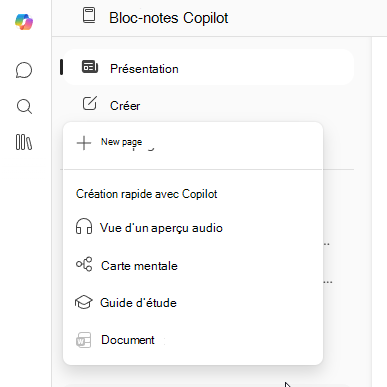
- Ouvrez un bloc-notes Copilot existant dans l’application Microsoft 365 Copilot ou OneNote, puis accédez à Créer.
- Sélectionnez Carte mentale dans les options Création rapide avec Copilot.
- La carte mentale est générée automatiquement.
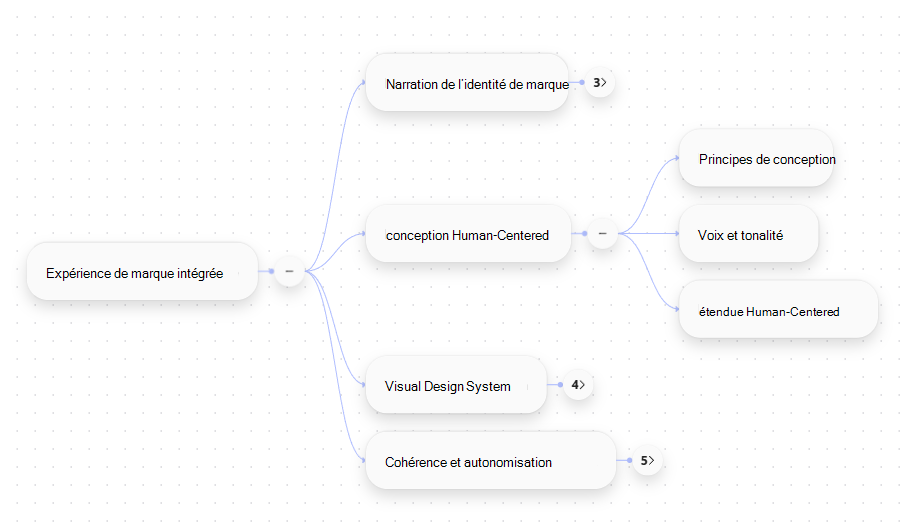
Naviguer dans la carte mentale
Développer et réduire
Cliquez sur le nombre sur n’importe quel nœud pour développer ses branches.
Utilisez les boutons Développer et Réduire en bas de la carte pour afficher et masquer toutes les branches.
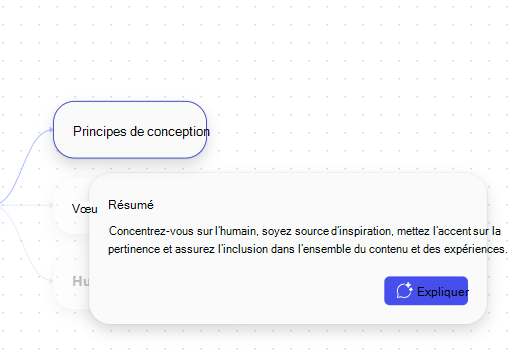
Obtenir plus d’informations sur un sujet
- Cliquez sur n’importe quel nœud pour afficher un résumé.
- Sélectionnez Expliquer pour obtenir une répartition plus approfondie de la rubrique dans le volet Copilot Chat.
- Continuez à discuter avec Copilot pour en savoir plus et poser des questions de suivi sur ce nœud. Copilot référence le contenu de votre bloc-notes pour générer des réponses.
Exporter des cartes mentales
- Utilisez l’option Exporter pour enregistrer la carte au format PNG.
- L’exportation prend une capture d’écran. Par conséquent, développez ou réduisez les nœuds avant d’exporter pour obtenir la vue souhaitée.
Limitations importantes
- Les cartes mentales vous sont privées, même dans un bloc-notes partagé.
- Les cartes mentales sont stockées pendant 30 jours à compter de la date de création ; la date d’expiration est affichée en haut de la carte.
- Les cartes mentales sont disponibles sur le bureau et le web uniquement dans Bloc-notes Copilot dans l’application Microsoft 365 Copilot et OneNote.
Feedback
Utilisez les boutons pouces haut/bas sur la carte pour envoyer des commentaires.
En savoir plus
Bien démarrer avec Bloc-notes Microsoft 365 Copilot
Ajouter des fichiers de référence à votre Bloc-notes Microsoft 365 Copilot
Obtenir des réponses et des insights sur votre notebook Microsoft 365 Copilot