
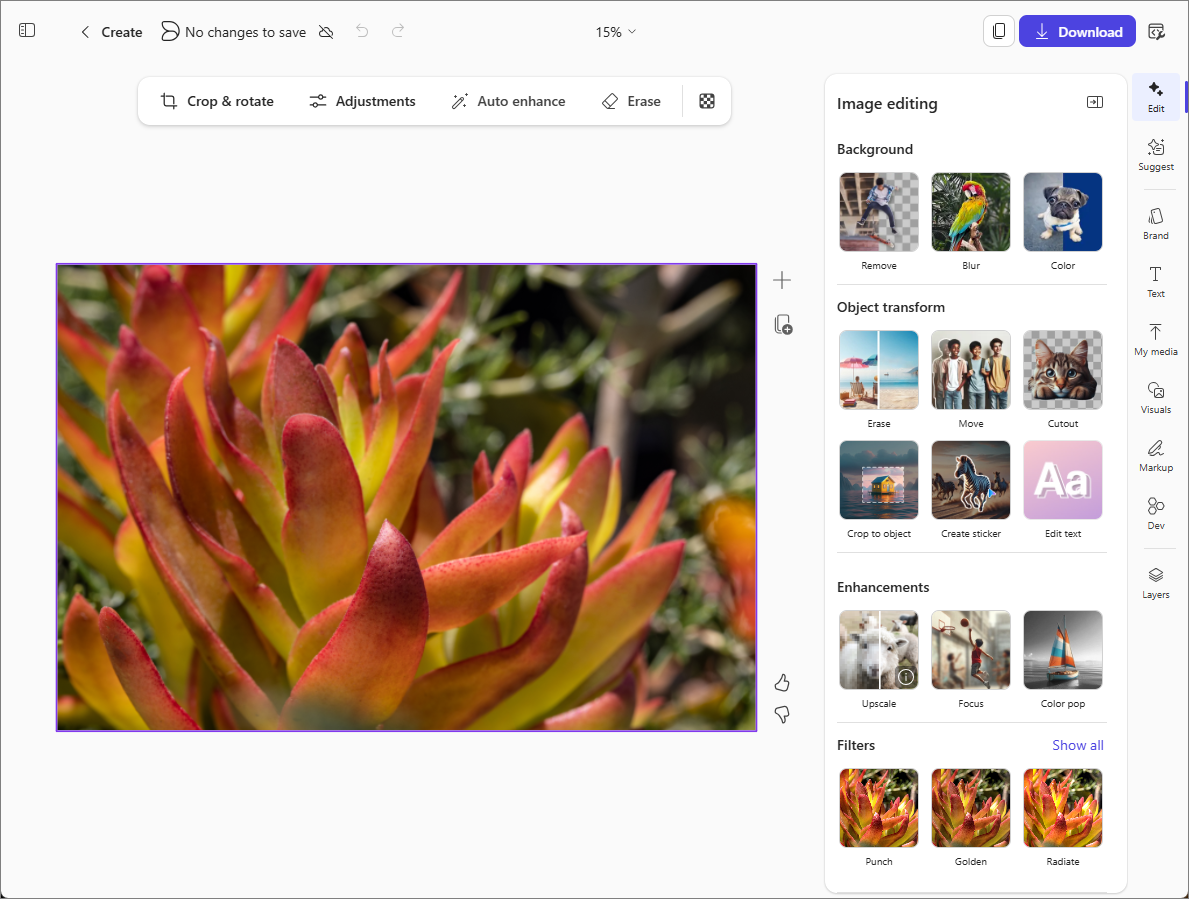
Avec Copilot, vous pouvez utiliser l’IA pour améliorer encore vos images.
Remarque
Pour utiliser cette fonctionnalité, vous avez besoin d’un abonnement Microsoft 365 éligible. Si vous êtes abonné à Microsoft 365 Personnel, Famille ou Premium, certaines fonctionnalités Copilot peuvent avoir des limites d’utilisation, et sont susceptibles d’être modifiées au fil du temps. En savoir plus sur les fonctionnalités Copilot et les limites de l’IA dans les abonnements Microsoft 365 Personnel, Famille et Premium.
Comment modifier une image
Dans l’application Microsoft Copilot, sélectionnez Créer à gauche de la fenêtre.
Sélectionnez Plus... et choisissez Modifier une image.
Sélectionnez +Ajouter une image et faites glisser une image dans la zone, ou sélectionnez Charger depuis l’appareil pour choisir l’image que vous souhaitez modifier. Ensuite, sélectionnez Modifier.
Sélectionnez le ou les outils d’édition d’image que vous souhaitez utiliser à droite.
Modifier - Choisissez parmi une variété d’outils pour recadrer l’image, modifier ou supprimer l’arrière-plan, améliorer l’image, ajouter des filtres, etc.
Suggérer : obtenez des suggestions IA de conceptions basées sur l’image actuelle.
Marque : sélectionnez une palette de couleurs, des logos ou des polices si votre organisation a fourni des kits de marque que Copilot peut utiliser.
Texte : ajoutez du texte normalisé ou personnalisé.
Mon média - Sélectionnez d’autres images ou médias à insérer dans cette image.
Visuels : insérez des images, des formes, des illustrations, etc. dans cette image. Vous pouvez même demander à l’IA de générer une nouvelle image à insérer en fonction de votre description de ce que vous voulez.
Balisage - Choisissez parmi un ensemble de stylos numériques pour dessiner ou annoter l’image.
Calques - Ajoutez un calque d’arrière-plan à votre image.
Conseil
Si vous changez d’avis sur une modification, utilisez le bouton Annuler en haut de la page pour l’annuler.
Vous pouvez également accéder aux outils dans la barre d’outils au-dessus de l’image.
- Recadrer & faire pivoter : rognez automatiquement votre image ou sélectionnez d’autres proportions.
- Ajustements - Modifiez votre image en ajustant sa luminosité, son contraste, sa saturation, etc.
- Amélioration automatique : utilisez l’IA pour améliorer votre image en sélectionnant cette option. Pour comparer les versions, faites glisser le curseur au centre de l’image. Faites glisser vers la droite pour afficher l’image d’origine et vers la gauche pour afficher la version améliorée. Ensuite, choisissez d’accepter ou d’ignorer les modifications.
- Effacer - Sélectionnez, brossez ou dessinez une zone autour d’un objet pour le modifier.
Une fois que vous êtes satisfait de vos modifications, sélectionnez le bouton Télécharger en haut à droite pour enregistrer ou copier votre image mise à jour.