
Dernière mise à jour : juin 2026
Microsoft 365 Copilot Cowork effectue des tâches en votre nom dans Microsoft 365. Vous décrivez ce dont vous avez besoin en langage naturel et Cowork effectuez le travail : envoi d’e-mails, planification de réunions, création de documents, publication dans Teams et gestion des fichiers.
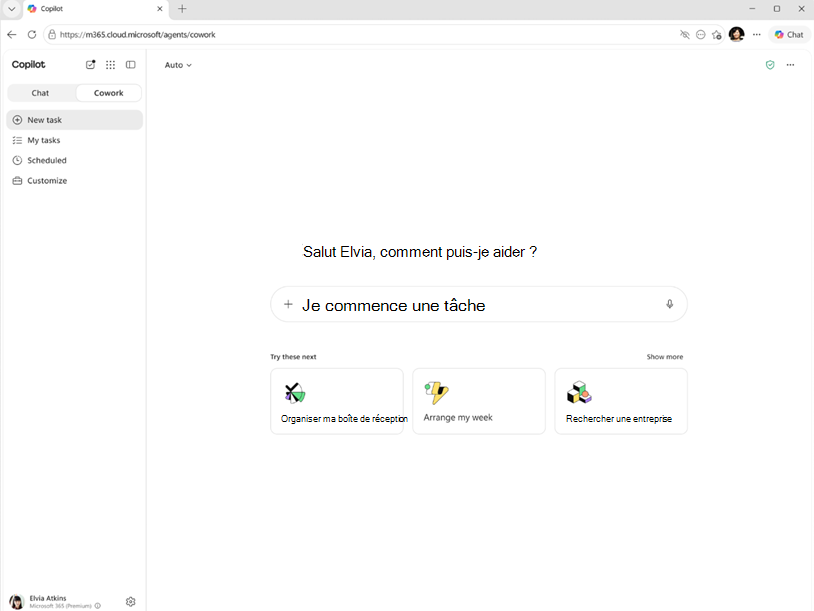
Cowork vous permet de :
- Envoyez des e-mails, répondez aux messages et transférez des threads de courrier entiers avec des pièces jointes via Outlook. Enregistrez les brouillons et gérez les pièces jointes avant l’envoi.
- Planifiez des réunions en langage naturel et gérez votre calendrier.
- Créez et modifiez des documents Word, des feuilles de calcul Excel, des présentations PowerPoint et des fichiers PDF.
- Publiez des messages dans des canaux et des conversations Teams.
- Recherchez des fichiers, des personnes et des informations dans votre organization.
- Parcourir et gérer des fichiers dans OneDrive et SharePoint.
- Effectuez des recherches approfondies sur plusieurs sources et compilez une analyse complète.
- Préparer des réunions d’information quotidiennes et des résumés de renseignements sur les réunions.
- Rédiger des communications avec les parties prenantes, telles que les mises à jour et les annonces status.
- Exécutez des invites selon une planification afin que les tâches périodiques se produisent automatiquement.
Configuration requise
- Cowork fonctionne dans votre navigateur sur m365.cloud.microsoft et dans l’application de bureau Microsoft 365 Copilot.
- Vérifiez que vous disposez d’une licence Microsoft 365 Copilot.
- Anthropic activé dans le locataire : Cowork utilise des modèles Anthropic comme sous-traitant pour garantir une utilisation sécurisée et responsable des modèles Anthropic au sein de votre organization. Vous trouverez des détails sur l’intégration dans Anthropic en tant que sous-traitant pour Microsoft Online Services.
Démarrer une conversation
Décrivez ce que vous souhaitez Cowork faire en langage naturel, ou sélectionnez l’une des invites suggérées sur la page d’accueil, par exemple Organiser ma boîte de réception, Organiser ma semaine ou Préparer une réunion.
- Ouvrez Microsoft 365 Copilot.
- Sélectionnez Cowork dans le bouton bascule supérieur en regard de Conversation.
- Entrez votre demande dans la zone de texte. Vous pouvez taper jusqu’à 16 000 caractères. Par exemple : envoyez un e-mail à l’équipe marketing résumant les résultats de la campagne de la semaine dernière.
Vous pouvez également :
Joindre des fichiers : faites glisser et déposez des fichiers dans la zone de texte, sélectionnez Charger des images et des fichiers pour parcourir votre appareil, ou sélectionnez Joindre des fichiers cloud pour sélectionner des fichiers à partir de OneDrive, SharePoint ou Teams. Ces options apparaissent dans un menu déroulant lorsque vous sélectionnez le signe plus (+) dans la zone de texte.
Utiliser l’entrée vocale : pour exprimer votre demande au lieu de taper, sélectionnez le bouton microphone dans la zone de texte.
Suivez les étapes de Cowork
Après avoir envoyé votre message, Cowork traite votre demande et affiche chaque étape de la conversation :
- Indicateur de réflexion : indique que Cowork traite votre demande.
- Messages de compétence : indiquez quand Cowork charge une compétence dont elle a besoin, par exemple « Préparation à la rédaction d’e-mails » ou « Préparation à la création de documents Word ».
- Mises à jour pas à pas : affichez ce que Cowork effectue à chaque étape, par exemple « Composer votre courrier électronique » ou « Créer votre présentation ».
- Réponse de diffusion en continu : la réponse s’affiche en temps réel à mesure que Cowork fonctionne.
- Cartes interactives : certaines réponses incluent des cartes interactives avec des dispositions structurées, des boutons et des données qui s’affichent directement dans la conversation.
Cowork pouvez également vous poser une question pour clarifier votre demande. Lorsque cela se produit, vous voyez un ensemble de choix parmi lesquels choisir. Sélectionnez une option, tapez votre propre réponse ou sélectionnez Ignorer pour Cowork continuer sans entrée supplémentaire.
Si vous pensez à autre chose alors que Cowork fonctionne toujours, vous pouvez envoyer un autre message et Cowork ajusterez son approche en conséquence.
Approuver les actions
Avant que Cowork effectue une action en votre nom, comme l’envoi d’un e-mail, la publication d’un message Teams ou la planification d’une réunion, il vous demande votre autorisation. La boîte de dialogue d’approbation affiche un aperçu de ce que Cowork envisage de faire et un bouton étiqueté avec l’action spécifique.
- Bouton Approuver (par exemple, Envoyer, Publier ou Créer) : autorisez cette action spécifique à continuer.
- Toujours autoriser : sélectionnez la flèche déroulante en regard du bouton d’action pour autoriser l’action et ignorer les invites d’approbation futures pour les actions similaires dans la conversation actuelle.
- Annuler : arrêtez cette action.
Cowork n’effectue pas d’actions sans votre approbation. Vous pouvez également suspendre Cowork à tout moment (pour terminer l’étape actuelle ou immédiatement), reprendre lorsque vous êtes prêt ou annuler entièrement la tâche.
Parfois, Cowork vous pose une question pour clarifier votre demande. Lorsque cela se produit, vous voyez un ensemble de choix parmi lesquels vous pouvez sélectionner, ou vous pouvez taper votre propre réponse. Si vous ne souhaitez pas répondre, sélectionnez Ignorer.
Important
Passez toujours en revue les détails de la boîte de dialogue d’approbation avant de continuer. Vérifiez que les destinataires, le contenu et les autres paramètres sont corrects.
Examiner les fichiers et les résultats
Lorsque Cowork crée ou modifie des fichiers au cours d’une conversation, ceux-ci apparaissent dans le panneau latéral à droite dans les sections suivantes :
- Progression : affiche une barre de progression avec le pourcentage de tâches terminées, ainsi qu’un journal pas à pas de ce que Cowork effectue.
- Dossier d’entrée : Files que vous fournissez comme contexte pour la conversation.
- Dossier de sortie : Files Cowork crée. Chaque fichier a des boutons Télécharger et Aperçu .
- Compétences : affiche les compétences Cowork chargements pendant la conversation.
- Planification : affiche toutes les invites planifiées que vous avez configurées pendant la conversation.
- Autorisations : affiche les outils et les actions que vous approuvez, y compris les préférences « toujours approuver ».
Vous pouvez également consulter les fichiers Cowork créent directement dans l’application, ou les ouvrir dans OneDrive.
Vous pouvez afficher un aperçu des types de fichiers suivants directement dans la conversation sans les télécharger :
- Word
- PowerPoint
- CSV
- Markdown
- Images
- HTML
Sélectionnez n’importe quel fichier pour ouvrir un aperçu inline. Vous pouvez développer l’aperçu en mode plein écran ou ouvrir le fichier dans son application native.
Conseil
Quand Cowork produit plusieurs fichiers de sortie, sélectionnez Télécharger tout en haut de la liste des fichiers de sortie pour télécharger chaque fichier sous la forme d’une seule archive zip.
Contrôler la conversation
Vous pouvez gérer ou interrompre le travail de Cowork à tout moment au cours d’une conversation :
- Pause : Cowork termine son étape actuelle, puis s’interrompt. Vous pouvez également interrompre pour suspendre immédiatement, même à mi-étape.
- Resume : Continuez à partir de l’endroit où Cowork s’est arrêté.
- Annuler : arrêtez entièrement la tâche actuelle. Vous pouvez envoyer un nouveau message sans avoir à reprendre.
Compétences
Cowork utilise des compétences spécialisées. Lorsqu’il utilise une nouvelle compétence pendant votre conversation, un message tel que « Préparation à la rédaction d’e-mails » s’affiche et la compétence s’affiche dans le panneau latéral. Les compétences prêtes à l’emploi suivantes sont disponibles :
| Compétence | Action |
|---|---|
| Lire, créer et manipuler des documents PDF | |
| Word | Lire, créer et modifier des documents Word |
| Excel | Lire, créer et modifier des feuilles de calcul Excel |
| PowerPoint | Lire, créer et modifier des présentations PowerPoint |
| html | Créer, modifier et valider du code HTML autonome à fichier unique |
| gestion Calendar | Créer des événements en langage naturel, ajouter des liens de réunion Teams et gérer votre calendrier |
| Briefing quotidien | Préparer votre briefing quotidien |
| Réunions | Préparer le renseignement et les insights sur les réunions |
| Planification | Planifier et gérer votre calendrier |
| communications | Brouillon de communications avec les parties prenantes |
| Gestion des compétences | Créer, valider et gérer des Cowork personnelles et des instructions |
| Objectif | Définissez un objectif permanent. Cowork continue de fonctionner jusqu’à ce que la condition soit remplie ou que la limite d’effort soit atteinte |
| debug-trajectoire | Déclencheur manuel uniquement. Générer la transcription de la session active |
Vous pouvez également étendre Cowork avec des compétences personnalisées stockées dans votre OneDrive. Créez un sous-dossier dans /Documents/Cowork/Skills/ et placez-y un fichier SKILL.md avec un nom, une description et des instructions. Cowork découvre automatiquement vos compétences personnalisées au début de chaque conversation.
Gérer vos tâches
Pour afficher toutes vos conversations avec Cowork, sélectionnez l’affichage Mes tâches. Pour afficher uniquement des tâches spécifiques, sélectionnez une catégorie dans le menu déroulant Filtres .
Voici les options à votre disposition :
- A besoin de votre contribution : nécessite votre réponse à une ou plusieurs questions avant qu’elle puisse s’exécuter.
- En cours : tâches en cours d’exécution.
- Terminé : tâches terminées.
- Planifié : tâches définies pour s’exécuter à une date et une heure spécifiques.
- Non lu : affiche les résultats de la tâche que vous n’avez pas encore affichés.
Sélectionnez une tâche pour ouvrir sa conversation et continuer à travailler.
Planifier des invites
Vous pouvez planifier l’exécution automatique d’une invite à une heure définie ou périodique. Les invites planifiées sont utiles pour les tâches que vous souhaitez Cowork gérer régulièrement, telles qu’un briefing quotidien ou un rapport status hebdomadaire.
Pour créer une invite planifiée, décrivez la tâche et le minutage dans votre message à l’aide du langage naturel. Par exemple :
- « Envoyez-moi un briefing quotidien tous les matins à 9h »
- « Tous les vendredis à 15h, résumez mes e-mails non lus de cette semaine »
Cowork confirme la planification et vous demande votre approbation avant de l’activer. Vous pouvez gérer les invites planifiées à partir de l’onglet Planifié dans la vue Mes tâches ou à partir de la section Planifiée dans le volet latéral. À partir de là, vous pouvez modifier, suspendre ou annuler une invite planifiée à tout moment.
Types de fichiers pris en charge
Vous pouvez joindre un large éventail de types de fichiers à vos conversations. Cowork prend en charge les catégories suivantes :
| Catégorie | Extensions prises en charge |
|---|---|
| Word | .doc, .docx, .docm, .dot, .dotx, .odt, .rtf |
| Excel | .csv, .xls, .xlsm, .xlsx, .ods |
| PowerPoint | .odp, .ppt, .pptm, .pptx |
| Markdown | .md, .markdown, .mdx |
| Image | .png, .jpg, .jpeg, .gif, .webp, .bmp, .svg, .ico |
| Text (Texte) | .txt, .log |
| Code | .js, .ts, .py, .java, .c, .cpp, .go, .rb, .rs, etc. |
| Source | .json, .yaml, .yml, .toml, .ini, .xml, .env |
| Bloc-notes | .ipynb |
| Matériel audio | .mp3, .wav, .m4a, .ogg, .aac, .flac |
| Vidéo | .mp4, .mov, .avi, .mkv, .webm, .wmv |
| Archiver | .zip, .rar, .7z, .tar, .gz, .bz2 |
Commentaires
Vous pouvez partager vos commentaires de plusieurs façons :
- Pouce vers le haut ou pouce vers le bas : évaluez une réponse de Cowork directement dans la conversation.
- Commentaires inline : pour fournir des commentaires ciblés sur des parties spécifiques d’une réponse, laissez des commentaires directement sur les messages de la conversation.
- Commentaires sur le document : lorsque vous affichez un aperçu d’un fichier Cowork créé, utilisez les contrôles de commentaires pour l’évaluer.
- Commentaires généraux : pour partager des commentaires plus larges, ouvrez le menu et sélectionnez l’option de commentaires.
Limites
- Cowork peut mal interpréter des instructions ambiguës ou trop larges. Fournissez des demandes claires et spécifiques pour obtenir de meilleurs résultats.
- Traitez les documents, e-mails et messages générés par l’IA comme des brouillons. Vérifiez toujours le contenu avant d’approuver les actions d’envoi ou de partage.
- Les résultats de la recherche peuvent être incomplets si les données sources de votre organization sont obsolètes ou non indexées.
- Les tâches multiétapes complexes avec de nombreuses dépendances peuvent ne pas toujours se terminer comme prévu.
- Cowork pouvez uniquement accéder aux données et services que votre compte Microsoft 365 est autorisé à utiliser.
- Cowork ne pouvez pas accéder aux fichiers stockés sur votre appareil local. Il fonctionne avec des fichiers dans OneDrive, SharePoint et d’autres services cloud connectés.
- Cowork ne pouvez pas supprimer des fichiers ou des dossiers dans OneDrive ou SharePoint.
- La disponibilité des entrées vocales dépend de votre navigateur. Tous les navigateurs ne prennent pas en charge cette fonctionnalité.
- Microsoft ne valide pas les compétences personnalisées créées par les utilisateurs. Examinez attentivement les sorties des compétences personnalisées, car leur qualité dépend de la façon dont la compétence a été écrite.
Rubriques connexes
Remarque : L’auteur a créé cet article avec l’aide de l’IA. En savoir plus