Tražite li nešto drugo?
Neka nadolazeće stavke kalendara budu vidljive u klasičnom programu Outlook
Neka vaše nadolazeće obveze i sastanci uvijek budu vidljivi u prikazu tako da otvorite uvid u Kalendar pokraj aplikacije Pošta.
U aplikaciji Pošta ili Calendar desnom tipkom miša kliknite Calendar na navigacijskoj traci, a zatim odaberite Prikvači uvid.
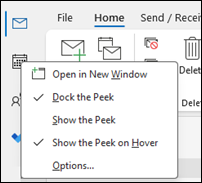
Napomena
Da biste usidrili uvid i u aplikacije Pošta i za Kalendar, morate odabrati mogućnost za svaku od njih pojedinačno.
Podrobnije se informirajte o stalnoj vidljivosti kalendara, obveza i sastanaka.
Promjena u mjesečni prikaz s početnim datumom u ponedjeljak i prikaz praznika u SAD-u u klasičnom programu Outlook
Postavite prikaz kalendara po mjesecima da biste vidjeli kratki prikaz svojih aktivnosti. Uobičajeni način prikaza kalendara je radni tjedan s početkom u ponedjeljak i praznicima u SAD-u.
- Odaberite Kalendar.
- Odaberite mjesecrasporeda>kod kuće>.
- Odaberite karticu Datoteka .
- Odaberite Mogućnosti, a zatim Kalendar.
- U odjeljku Radno vrijeme za Prvi dan u tjednu odaberite ponedjeljak.
- U odjeljku Mogućnosti Kalendar za mogućnost Dodavanje praznika u Kalendar odaberite Dodaj praznike.
- Odaberite Sjedinjene Američke Države, a zatim U redu.
Podrobnije se informirajte o dodavanju praznika u kalendar.
Promjena prikaza radnog tjedna u Sunday-Tuesday s 12-satnim radnim danima (radni tjedan koji nije tradicionalan) u klasičnom programu Outlook
Ako radite prema radnom rasporedu koji nije tradicionalan, možete postaviti prikaz radnog tjedna tako da samo prikazuje ta radna vremena. Na primjer, ako ste medicinska sestra, možda želite vidjeti samo 12-satnu smjenu u bolnici od nedjelje do četvrtka.
- Odaberite Kalendar.
- Odaberite Kod kuće>Rasporedite>radni tjedan.
- Odaberite karticu Datoteka .
- Odaberite Mogućnosti, a zatim Kalendar.
- U odjeljku Radno vrijeme za Vrijeme početka odaberite 6:00.
- U odjeljku Radno vrijeme za Vrijeme završetka odaberite 18:00.
- Za Radni tjedan odaberite ned, pon i uto te poništite sve ostale potvrđene okvire.
- Za Prvi dan u tjednu odaberite nedjelja.
- Odaberite U redu.
Savjet
Da biste vidjeli sve sate tijekom duge smjene u prikazu Radni tjedan, smanjite ga pomoću zumiranja u donjem kutu aplikacije Calendar.
Prikaz dvije vremenske zone u tjednom prikazu u klasičnom programu Outlook
Kada radite s partnerima u različitim vremenskim zonama, korisno je vidjeti obje vremenske zone u tjednom prikazu. Ako, primjerice, zakazujete sastanke iz istočne vremenske zone, možete pregledati i raspored australskog suradnika (vremenska zona Brisbanea) da ne biste rezervirali izvan radnog vremena.
- Odaberite Kalendar.
- Odaberite gumbRasporedi>tjedankod kuće>.
- Odaberite karticu Datoteka .
- Odaberite Mogućnosti, a zatim Kalendar.
- U odjeljku Vremenske zone u okvir Natpis upišite Istočna vremenska zona.
- Na popisu vremenskih zona odaberite (UTC-05:00) istočno vrijeme (SAD & Kanada).
- Odaberite Prikaži još jednu vremensku zonu.
- Upišite Brisbane u okvir Oznaka.
- Na popisu vremenskih zona odaberite (UTC + 10:00) Brisbane.
- Odaberite U redu.
Saznajte više o tome kako funkcionira normalizacija vremenskih zona.
Tražite li nešto drugo?
Ako filtrirate stavke kalendara ili mijenjate polja, možete jednostavno stvoriti prilagođeni prikaz u klasičnom programu Outlook tako da su potrebne informacije uvijek dostupne.
-
Odaberite Prikaz.
- U grupi Trenutni prikaz odaberite Promijeni prikaz, a zatim Upravljanje prikazima.
- Odaberite Novo.
- U okvir Naziv novog prikaza upišite naziv prikaza.
- U okviru Vrsta prikaza odaberite vrstu prikaza.
- Da biste promijenili mjesto s kojega je prikaz dostupan, odaberite mogućnost u odjeljku Može se koristiti, a zatim odaberite U redu.
- U dijaloškom okviru Napredne postavke prikaza: Novi prikaz odaberite mogućnosti koje želite koristiti.
- Kada završite s odabirom mogućnosti, odaberite U redu.
- Da biste odmah koristili prikaz, odaberite Primijeni prikaz.

 Kalendar.