
U novim oknima Outlook, Moj dan i Calendar i To Do prikazuju se nadolazeće kalendarske događaje i zadatke u bilo kojem trenutku u programu Outlook, uključujući Mail, Calendar i People. Slično traci To-Do u klasičnom programu Outlook, okno Moj dan nudi različite mogućnosti prilagodbe prikaza, kao i brzi pristup za dodavanje novog događaja i dodavanje zadatka ma gdje se nalazili.
Prikaz događaja i zadataka iz kalendara pomoću značajke Moj dan u novom programu Outlook
Napomena
Moj dan se čisti svake noći u ponoć. Zadaci koji se prikazuju na popisu Moj dan pohranjeni su na drugim popisima zadataka pa se ne brišu prilikom čišćenja popisa Moj dan.
Otvori Moj dan
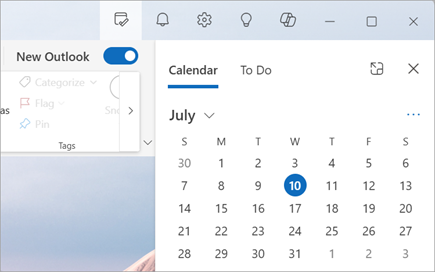
Moj dan možete otvoriti s bilo kojeg mjesta u novom programu Outlook, kao što su pošta, kalendar, osobe ili grupe. Odaberite ikonu Moj dan,  vrhu stranice.

Prikaz nadolazećih događaja iz kalendara u oknu Moj dan
Odaberite ikonu Moj dan,
da bi se prikazala kartica Kalendar i nadolazeće događaje.Odaberite događaj da biste pogledali dodatne pojedinosti. Odaberite Natrag da biste se vratili na karticu Calendar. Možete odabrati i Prikaz cijelog događaja u novom prozoru da biste prikazali ili promijenili sve pojedinosti o događaju.

Da biste stvorili novi događaj, odaberite Novi događaj.
Da biste promijenili dan gledanja, odaberite datum pri vrhu ploče.
Promjena, prikaz i prikaz više kalendara na kartici Kalendar
Na kartici Calendar u odjeljku Moj dan odaberite Promjena prikaza
 da biste se prebacivali između prikaza dnevnog reda i prikaza dana. Tu možete odabrati i dodatne kalendare za prikaz u oknu Moj dan .
Pridružite se sastanku u aplikaciji Teams bez prebacivanja u Calendar.

Ne morate prelaziti u kalendar da biste se pridružili mrežnim sastancima. Kada je Calendar prikvačena na traku To-Do, pridružite se bilo kojem sastanku aplikacije Teams samo jednim klikom odabirom mogućnosti Pridruži se na mreži.
Prikaz zadataka pomoću aplikacije To Do u oknu Moj dan
Odaberite ikonu Moj dan,
da biste prikazali kartice Calendar i To Do. Ako se kalendar prikazuje prvi, odaberite karticu Obveze da biste pogledali zadatke.Odaberite
 zadatak da biste stvorili novi zadatak. Unesite naziv zadatka, pritisnite Enter ili Return ili odaberite Dodaj.
Da biste zadatak označili kao važan, odaberite Označi kao važan
 .
.Da biste zadatak označili kao dovršen, odaberite Označi kao dovršen
 .
.U oknu Moj dan svojim zadacima možete promijeniti redoslijed. Odaberite točke pokraj mogućnosti Označi kao dovršeno, a zatim povucite zadatak prema gore ili prema dolje na popisu.

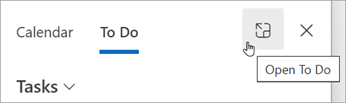
Da biste uredili pojedinosti o zadacima, odaberite Otvori to do iliUpravljanje svim zadacima koje želite otvoriti u aplikaciji To Do u novom programu Outlook.
Savjet
Da biste stvorili događaj u kalendaru za zadatak, otvorite kalendar programa Outlook i povucite zadatak iz okna obveza u kalendar. Kada otvorite aplikaciju Pošta, možete i povući poruku e-pošte u okno obveza da biste stvorili novi zadatak.
Vidi također
Stvaranje zadataka pomoću aplikacije To Do u programu Outlook
Upravljanje zadacima pomoću aplikacije To Do u programu Outlook
Povucite zadatak u kalendar pomoću značajke To Do u programu Outlook
Povucite poruku da biste stvorili zadatak pomoću Obveze u programu Outlook
Stvaranje popisa zadataka i upravljanje njima pomoću aplikacije To Do u programu Outlook