Kategorije boja u programu Outlook olakšavaju prepoznavanje i organiziranje povezanih stavki. Možete ih primijeniti na sastanke, obveze, poruke e-pošte, bilješke, kontakte i još mnogo toga.
Nakon dodjele oznaka kategorije boje pojavljuje se unutar pojedinačne stavke i u prikazima zajedničke tablice (npr. Ulazna pošta). Ako je potrebno, jednoj stavci možete dodijeliti više kategorija boja. Možete i prilagoditi nazive i boje dostupnog skupa kategorija boja.
Napomena
Ako kategoriju boje primite na sastanak ili zahtjev koji ste primili od druge osobe, odabir kategorije boje neće utjecati na njezin prikaz u programu Outlook. Odabrane kategorije primjenjuju se samo na stavke u kalendaru.
Odaberite mogućnost kartice u nastavku za verziju programa Outlook koju koristite.
Koju verziju programa Outlook imam?
Napomena
Ako upute na novoj kartici programa Outlook ne funkcioniraju, možda još ne koristite novi Outlook za Windows.
Odaberite karticu Klasični Outlook i slijedite ove korake.
Dodavanje kategorije u događaj kalendara u novom programu Outlook
Odaberite  u navigacijskom oknu.
U kalendaru desnom tipkom miša kliknite događaj kalendara pa odaberite Kategoriziraj. Ili otvorite stavku kalendara pa na vrpci na kartici Događaj odaberite Kategoriziraj.

S popisa odaberite kategoriju. Ako želite dodijeliti drugu ili treću kategoriju boje, tu radnju možete izvesti više puta. Kategoriziraj prikazuje posljednje korištene kategorije. Ako imate dodatne kategorije, odaberite Upravljanje kategorijama da biste vidjeli ostatak popisa.
Iste navedene kategorije dostupne su za korištenje na svim vrstama stavki programa Outlook, kao što su kontakti i poruke. Ako na prvotno prikazanom popisu ne pronađete željenu boju kategorije, odaberite Sve kategorije. Ondje ćete vidjeti ostale mogućnosti kategorija te ćete moći stvarati i dodjeljivati nove kategorije. Pogledajte Stvaranje i dodjeljivanje kategorija boja u programu Outlook.
Upravljanje kategorijama u novom programu Outlook
- Da biste promijenili boju kategorija ili stvorili nove, odaberite karticu Datoteka i Podaci o računu ili Postavke, a zatim Kategorije računa>.
- Za naziv bilo koje prikazane kategorije odaberite odgovarajuću ikonu za bilo koju od sljedećih akcija:
-
 Uredite da biste preimenovali kategoriju ili joj promijenili boju.
- Odaberite
 Izbriši da biste uklonili kategoriju.
- Odaberite
 Favoriti da biste dodali kategoriju u odjeljku Favoriti u oknu s mapama.

Primjer odabira kategorije boje s popisa mogućnosti.
Na svim vrstama stavki programa Outlook (npr. zadaci, kontakti, poruke) dostupne su iste navedene kategorije. Ako na prvotno prikazanom popisu ne pronađete željenu boju kategorije, odaberite Sve kategorije. Tamo ćete vidjeti druge i moći ćete stvarati i dodjeljivati nove kategorije. Pogledajte Stvaranje i dodjeljivanje kategorija boja u programu Outlook.
Dodjeljivanje kategorija boja u klasičnom programu Outlook
Da biste dodijelili kategoriju boje obvezi, sastanku ili događaju u klasičnom programu Outlook, poslužite se jednom od sljedećih mogućnosti:
U glavnom prikazu kalendara desnom tipkom miša kliknite obvezu, sastanak ili događaj. Zatim pokažite na Kategoriziraj i odaberite je s prikazanog popisa.
Unutar otvorene obveze, sastanka ili događaja u klasičnom programu Outlook pronađite gumb Kategoriziraj na vrpci (u grupi Oznake).

Dijaloški okvir Kategorije boja u klasičnom programu Outlook
Da biste vidjeli još kategorija ili stvorili novu kategoriju, na padajućem popisu odaberite Sve kategorije . Time će se otvoriti dijaloški okvir Kategorije boja . Da biste dodijelili kategoriju boje, potvrdite okvir Pridruži. Jednoj stavci možete dodijeliti i više kategorija.
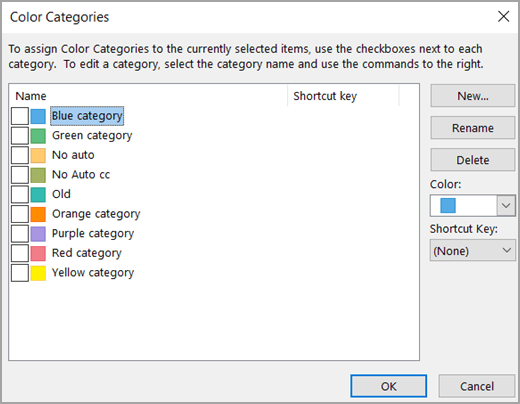
Prvi put kad stavci u klasičnom programu Outlook dodijelite zadanu kategoriju boje, pojavit će se upit o promjeni naziva kategorije. U ovom trenutku možete promijeniti i boju kategorije te joj dodijeliti tipkovni prečac.

Napomena
- Boju povezanu s nazivom kategorije u svakom trenutku možete promijeniti.
- Kliknite Kategoriziraj na alatnoj traci da biste otvorili izbornik Kategorizacija i dijaloški okvir Kategorije boja u klasičnom programu Outlook.
- Na izborniku Kategoriziraj prikazuje se samo petnaest zadnjih korištenih kategorija boje. Da biste vidjeli ostale, otvorite izbornik Kategoriziraj i odaberite Sve kategorije.
Dodavanje kategorije u događaj u kalendaru u programu Outlook na webu
Odaberite u navigacijskom oknu.
U kalendaru desnom tipkom miša kliknite događaj kalendara pa odaberite Kategoriziraj. Ili otvorite stavku kalendara pa na vrpci na kartici Događaj odaberite Kategoriziraj.
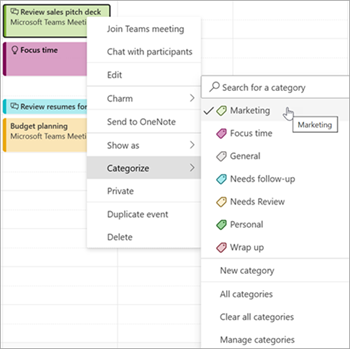
S popisa odaberite kategoriju. Ako želite dodijeliti drugu ili treću kategoriju boje, tu radnju možete izvesti više puta. Kategoriziraj prikazuje posljednje korištene kategorije. Ako imate dodatne kategorije, odaberite Upravljanje kategorijama da biste vidjeli ostatak popisa.
Iste navedene kategorije dostupne su za korištenje na svim vrstama stavki programa Outlook, kao što su kontakti i poruke. Ako na prvotno prikazanom popisu ne pronađete željenu boju kategorije, odaberite Sve kategorije. Ondje ćete vidjeti ostale mogućnosti kategorija te ćete moći stvarati i dodjeljivati nove kategorije. Pogledajte Stvaranje i dodjeljivanje kategorija boja u programu Outlook.
Upravljanje kategorijama u programu Outlook na webu
- Da biste promijenili boju kategorija ili stvorili nove, odaberite karticu Datoteka i Podaci o računu ili Postavke, a zatim Kategorije računa>.
- Za naziv bilo koje prikazane kategorije odaberite odgovarajuću ikonu za bilo koju od sljedećih akcija:
-
Uredite da biste preimenovali kategoriju ili joj promijenili boju.
- Odaberite Izbriši da biste uklonili kategoriju.
- Odaberite Favoriti da biste dodali kategoriju u odjeljku Favoriti u oknu s mapama.
Povezani članci
Stvaranje i dodjeljivanje kategorija boja u programu Outlook
