Više kalendara možete istodobno pregledavati usporedno ili posložene jedan na drugome da biste lakše provjerili dostupnost za sve kalendare.
Odaberite mogućnost kartice u nastavku za verziju programa Outlook koju koristite.
Koju verziju programa Outlook imam?
Napomena
Ako upute na kartici Novi Outlook ne funkcioniraju, možda još ne koristite novi Outlook za Windows.
Odaberite klasični Outlook i slijedite ove korake.
Otvaranje kalendara u usporednom prikazu u novom programu Outlook
- Na navigacijskoj traci odaberite
 .
.
- Na popisu Calendar odaberite druge kalendare koje želite pregledati uz zadani kalendar.
- Da biste kalendar vidjeli jedan pokraj drugoga, u grupi Rasporedi odaberite Podijeljeni prikaz.

Preklopite kalendare u novom programu Outlook
Da biste vidjeli više kalendara u jednom prikazu kalendara, u grupi Rasporedi poništite mogućnost Podijeljeni prikaz.
Događaji kalendara prikazuju se preklopljeni na zadanom kalendaru s dodijeljenom bojom.
Otvaranje kalendara u novom prozoru u klasičnom programu Outlook
- U navigacijskom oknu u Calendar desnom tipkom miša kliknite naziv kalendara koji želite prikazati.
- Odaberite Otvori u novom prozoru.

Otvaranje kalendara u usporednom prikazu u klasičnom programu Outlook
U navigacijskom oknu u odjeljku Calendar potvrdite okvir drugog kalendara koji želite prikazati.
Kalendar koji ste odabrali otvorit će se pokraj kalendara koji se već prikazuje.
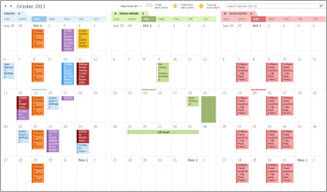
Preklopite kalendare u klasičnom programu Outlook
- U navigacijskom oknu u odjeljku Calendar potvrdite okvir drugog kalendara koji želite prikazati.
Kalendar koji ste odabrali otvorit će se pokraj kalendara koji je već prikazan. Svaki se sljedeći kalendar otvara pokraj onog koji ste zadnji otvorili.
- Na kartici kalendar odaberite Prikaz u načinu preklapanja.
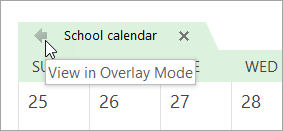
Taj je kalendar sada u načinu prekrivanja s onim koji ste otvorili prvi, a to je obično vaš zadani kalendar.
- Da biste u prekrivanje dodali još jedan kalendar, ponovite drugi korak.
Uklanjanje kalendara iz snopa prekrivanja u klasičnom programu Outlook
U aplikaciji Calendar na kartici kalendara koji želite ukloniti iz stoga preklapanja odaberite Prikaži u usporednom načinu.
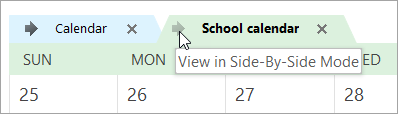
Kartica će se vratiti udesno. Kalendar koji ste odabrali više se ne prikazuje u načinu prekrivanja.
Da biste kalendar uklonili iz prikaza, poništite njegov okvir u navigacijskom oknu ili odaberite Zatvori na kartici kalendar.
Vrh stranice
Otvaranje kalendara u usporednom prikazu u programu Outlook na webu ili Outlook.com
- Na navigacijskoj traci u web-verziji programa Outlook odaberite .
- Na popisu Calendar odaberite druge kalendare koje želite pogledati uz zadani kalendar.
- Da biste kalendar vidjeli jedan pokraj drugoga, u grupi Rasporedi odaberite Podijeljeni prikaz.
Preklopite kalendare u programu Outlook na webu ili Outlook.com
Da biste vidjeli više kalendara u jednom prikazu kalendara, u grupi Rasporedi poništite mogućnost Podijeljeni prikaz.
Događaji kalendara prikazuju se preklopljeni na zadanom kalendaru s dodijeljenom bojom.
Povezani članci
Prikaz više kalendara u programu Outlook za Mac
