Pri prvom korištenju programa Outlook u Kalendar nema praznika. No možete dodati praznike za jednu ili više država. Ako imate račun tvrtke ili obrazovne ustanove u sustavu Microsoft 365, možete se pretplatiti na kalendar praznika pomoću programa Outlook na webu i primati automatska ažuriranja kada se praznici dodaju ili promijene. Saznajte kako se prijaviti u Outlook na webu i dodati kalendar u Outlook na webu za više uputa.
Odaberite mogućnost kartice u nastavku za verziju programa Outlook koju koristite.
Koju verziju programa Outlook imam?
Napomena
Ako upute na kartici Novi Outlook ne funkcioniraju, možda još ne koristite novi Outlook za Windows.
Odaberite klasični Outlook i slijedite ove korake.
- U novom prikazu kalendara
 programa Outlook u oknu ispod rešetke kalendara odaberite
  Add Calendar.
-
Odaberite Praznici, zatim jednu ili više država.
- Outlook će zatim kopirati relevantne praznike u kalendar.
Brisanje praznika u novom programu Outlook
- Desnom tipkom miša kliknite kalendar praznika u navigacijskom oknu.
- Odaberite Ukloni pa ponovno ukloni da biste potvrdili.
- U klasičnom programu Outlook klikniteMogućnosti datotekeKalendar>>.
- U odjeljku Mogućnosti Kalendar kliknite Dodaj praznike.
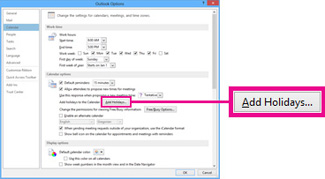
- Potvrdite okvir za svaku državu čije praznike želite dodati u kalendar, a zatim odaberite U redu.
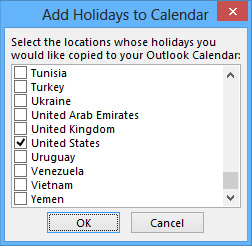
Ako su praznici neke države ili regije već dodani u kalendar, okvir za državu potvrđen je u dijaloškom okviru Dodavanje praznika u Kalendar. Ako odaberete U redu, blagdani se dodaju i stvaraju duplikati.
Napomena
- Informacije o praznicima koje nude Outlook za Microsoft 365, Outlook 2019 i Outlook 2016 obuhvaćaju godine po gregorijanskom kalendaru 2016. – 2026. Ako koristite kalendar koji nije gregorijanski, uvršteni su i praznici koji se pojavljuju u istom vremenskom razdoblju.
- Ako ste instalirali jednu od ovih verzija programa Outlook, ali ne vidite datume praznika do 2026. godine, možda ćete morati izbrisati sve postojeće podatke o praznicima iz kalendara uz pomoć koraka u nastavku, zatim provjeriti jeste li instalirali najnovija ažuriranja za Outlook i ponovno dodali praznike u kalendar.
-
Dodajte kalendar praznika putem programa Outlook na webu da biste primali automatska ažuriranja kada se praznici dodaju ili promijene. Duplicirani događaji mogli bi vam se prikazati ako kalendar praznika dodate putem programa Outlook za Windows i putem aplikacije Outlook na webu. Dodatne upute za uklanjanje praznika koji su bili prethodno uvezeni u Outlook za Windows potražite u odjeljku Brisanje praznika u nastavku.
Brisanje praznika u klasičnom programu Outlook
- U klasičnom Kalendar programa Outlook odaberite Prikaz>Promijeni prikaz>popisa.
- U grupi Raspored odaberite Kategorije. Time ćete sortirati sve događaje po kategoriji.
- Pomičite se po popisu događaja sve dok ne ugledate kategoriju Praznici .
- Odaberite jedan praznik ili više njih. Praznici se sortiraju prema lokaciji, koja raspoređuje sve praznike po državi. Kada odaberete praznike koje želite izbrisati, odaberiteIzbrišikod kuće>.
- Da biste se vratili na uobičajeni prikaz Calendar, odaberite Prikaz>promjene prikaza>Calendar.
- U programu Outlook na webu ili Outlook.com Outlook otvorite Calendar
 a zatim odaberite Dodaj kalendar.
-
Odaberite Praznici.
- Odaberite kalendar praznika koji želite dodati ili ga pretražite pomoću filtra, a zatim odaberite kalendar.
Brisanje praznika u programu Outlook na webu ili Outlook.com
- Desnom tipkom miša kliknite kalendar praznika u navigacijskom oknu.
- Odaberite Ukloni pa ponovno ukloni da biste potvrdili.
