Osim zadanog Kalendar programa Microsoft Outlook, možete stvarati i druge kalendare programa Outlook. Možete, primjerice, stvoriti kalendar za osobne obveze, zasebno od poslovnog.
Odaberite mogućnost kartice u nastavku za verziju programa Outlook koju koristite.
Koju verziju programa Outlook imam?
Napomena
Ako upute na kartici Novi Outlook ne funkcioniraju, možda još ne koristite novi Outlook za Windows.
Odaberite klasični Outlook i slijedite ove korake.
- U kalendaru
 u novom programu Outlook odaberite karticu Polazno.
- Ispod rešetke kalendara odaberite
 Dodaj Kalendar.
- Odaberite Stvori prazan kalendar.
- Unesite naziv novog kalendara. Zatim u odjeljku Dodaj u odaberite kategoriju u koju želite dodati kalendar. (Kategorije se prikazuju u prikazu mjeseca kalendara.)
- Odaberite Spremi.
Savjet
- Da biste zajednički koristili kalendar, pročitajte članak Zajedničko korištenje kalendara programa Outlook s drugim osobama.
- Da biste otvorili zajednički kalendar, idite na Početna stranica>Dodavanje kalendaraDodavanje iz> direktorija.
- Da biste izbrisali kalendar, desnom tipkom miša kliknite naziv kalendara u navigacijskom oknu, a zatim odaberite Ukloni.
Kada u klasičnom programu Outlook stvorite dodatni kalendar koji se često naziva sekundarnim kalendarom, možete dodati događaje u taj kalendar i očekivati da će i oni utjecati na vašu dostupnost. Međutim, kada drugi vide vašu dostupnost pomoću pomoćnika za planiranje rasporeda, sekundarni događaji iz kalendara neće se prikazivati. Takvo je ponašanje zadano. Na vašu dostupnost utječu samo događaji u primarnom kalendaru.
Važno
Ako u sklopu kalendara sustava Exchange stvorite novi kalendar, i novi će se kalendar sinkronizirati s poslužiteljem sustava Exchange. No, ako stvorite sastanak u novom kalendaru sustava Exchange, odgovori na taj sastanak neće se brojiti.
U aplikaciji Calendar odaberite karticu Mapa.
U grupi Novo odaberite Novi Kalendar.
Savjet
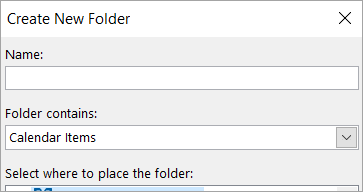
Novi kalendar možete stvoriti i ako ste u aplikaciji Pošta ili People. Na kartici Mapa odaberite Nova mapa, a zatim na popisu Mapa sadrži odaberite stavke Kalendar.
U okvir Naziv upišite naziv novog kalendara.
Na popisu Odaberite gdje želite smjestiti mapu odaberite Kalendar, a zatim U redu.
Novi će se kalendar prikazati u navigacijskom oknu Calendar.
Da biste prikazali kalendar, potvrdite okvir za kalendar.
Kada je odabrano više potvrdnih okvira, kalendari se prikazuju u usporednom prikazu i moguće ih je prebaciti u prikaz preklapanja kalendara. Dodatne informacije potražite u istodobnom prikazu više kalendara.
Savjet
Da biste izbrisali kalendar u klasičnom programu Outlook, desnom tipkom miša kliknite naziv kalendara u navigacijskom oknu, a zatim odaberite Izbriši naziv kalendara.
