

Anda dapat mentransmisikan konten dari komputer ke Ruang Microsoft Teams (MTR) atau perangkat Surface Hub. Ini termasuk layar, jendela, dan PowerPoint langsung. Anda dapat memilih untuk Hanya mentransmisikan atau mentransmisikan dan bergabung dalam rapat yang dijadwalkan di kalender Anda. Peserta tambahan dapat ditambahkan melalui aplikasi desktop atau dengan menggunakan konsol perangkat MTR.
Sebelum Anda memulai
- Pastikan Anda memiliki akses ke MTR di perangkat Windows, MTR di Android, atau Surface Hub.
- Aktifkan pengaturan suar Bluetooth di perangkat Teams Anda.
- Aktifkan Terima undangan rapat berbasis kedekatan secara otomatis di perangkat Teams untuk hasil terbaik.
- Akun Anda harus masuk ke akun yang berada di penyewa yang sama dengan perangkat Teams tempat Anda ingin mentransmisikan. Jika akun berada di penyewa yang berbeda, penyewa harus digabungkan.
Catatan
Menerima undangan rapat berbasis kedekatan secara otomatis hanya akan berfungsi ketika ikon nirkabel ada di samping nama ruang.
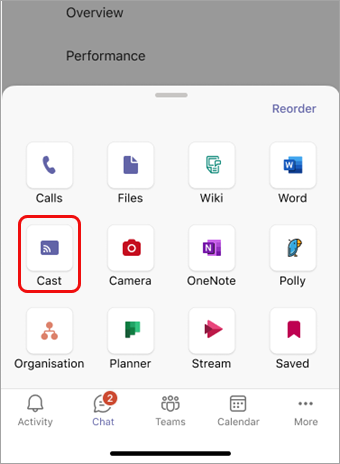
Mentransmisikan dari aplikasi desktop ke perangkat MTR
1. Dari komputer, buka aplikasi Teams dan masuk dengan akun Teams Anda.
2. Di bilah menu atas, pilih Pengaturan dan di samping foto profil Anda.
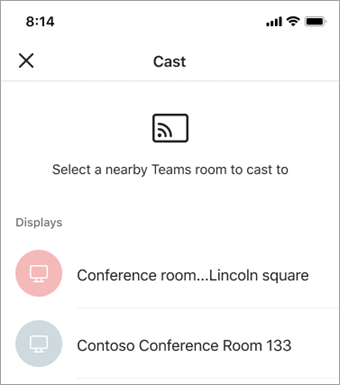
3. Pilih Transmisi dari menu menurun untuk mencari Ruangan Teams terdekat.
4. Pilih Ruangan Teams terdekat dari daftar.
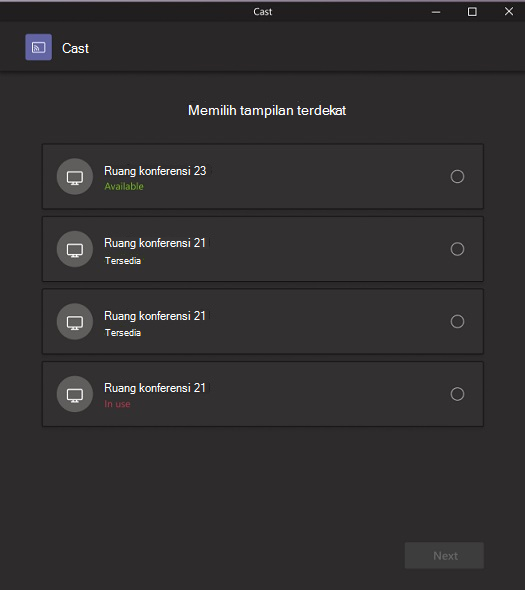
5. Pilih Berikutnya.
6. Jika memiliki rapat yang dijadwalkan di ruang tersebut, Anda dapat memilih untuk Hanya mentransmisikan atau Mentransmisikan dan bergabung dalam rapat terjadwal. Jika Anda tidak memiliki rapat yang dijadwalkan untuk sisa hari itu, Anda tidak akan disajikan dengan opsi ini.
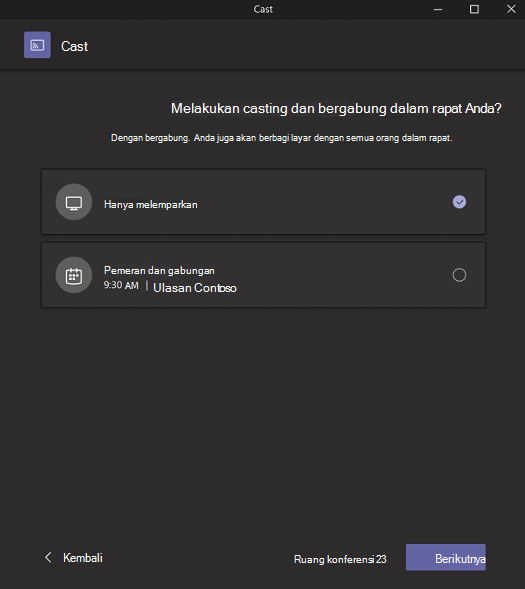
7. Pilih Berikutnya.
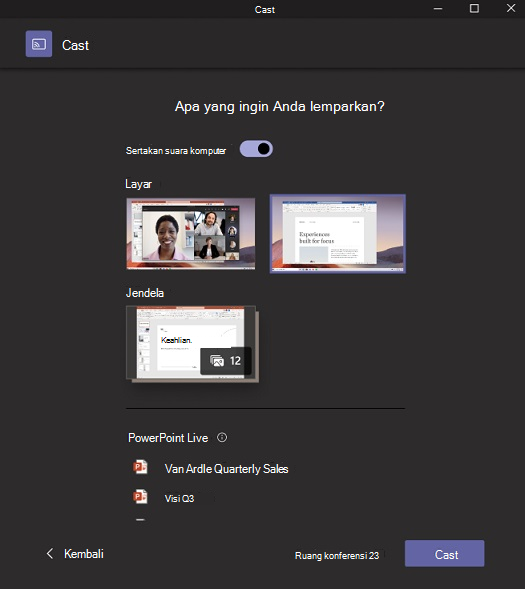
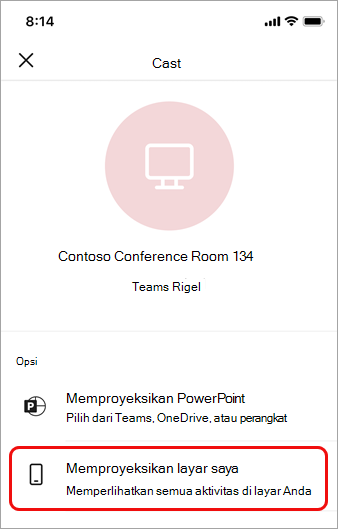
8. Pilih konten yang ingin Anda transmisikan ke perangkat, lalu pilih Transmisikan.
Akhir pengecoran
Untuk mengakhiri sesi transmisi, pilih Akhiri rapat melalui komputer Anda. Tindakan ini akan mengakhiri rapat untuk komputer dan ruang. Jika memilih Keluar melalui Teams di komputer, Anda juga harus mengakhiri panggilan melalui perangkat yang Anda transmisikan.

Topik terkait
Mentransmisi konten ke Ruang Microsoft Teams menggunakan Miracast