
最終更新日: 2026 年 4 月
Copilot Chat は、Word、Excel、PowerPoint、OneNote などの一部の Microsoft 365 アプリで並行して使用できます。 この記事では、さまざまな Microsoft 365 アプリで Copilot Chat がどのように機能するかについて説明します。
ヒント
- 対象となる Microsoft 365 サブスクリプションを持つすべてのユーザー (すべての職場または学校アカウント ユーザーを含む) は、Outlook で Copilot Chat を使用できます。
- Copilot アドオン ライセンスを持っているかどうかによって、Microsoft 365 アプリで使用できる Copilot 機能が決まります。 アプリで Copilot Chat を使用するには、職場または学校のアカウントでサインインする必要があります。
Outlook
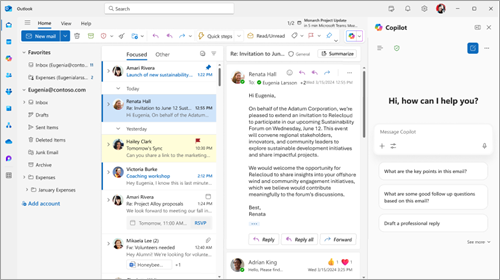
すべてのサブスクライバーが Outlook の Copilot にアクセスできます。 Outlook の Copilot Chat を使用すると、受信トレイやカレンダーを自然に操作して、より少ない時間でより多くのことを完了できます。
Outlook の Copilot Chat で実行できる操作は、管理者が職場または学校アカウントに Microsoft Copilot アドオン ライセンスを割り当てたかどうかによって異なります。
アドオン ライセンスなしの Copilot Chat: 職場または学校アカウントに Microsoft Copilot アドオン ライセンスをお持ちでない場合は、Outlook の Copilot Chat を使用して、受信トレイ、予定表、会議、その他の限定的なデータについて質問することができます。 使用できるプロンプトの種類の例を次に示します。
 [プロジェクトまたは顧客名] に関連する先週のメールを要約してください。
輝き/name との次の 1:1 会議はいつですか?
キ今週からのお客様のエスカレーションを要約した更新メールの下書きを作成します。
アドオン ライセンスを使用した Copilot Chat: 職場または学校アカウントに Microsoft Copilot アドオン ライセンスをお持ちの場合は、Outlook で Copilot Chat を使用して、次のようなプロンプトを使用して受信トレイ、予定表、会議、チャット、エンタープライズ データを操作できます。
キ どの未読メールが最も重要ですか?それらを要約し、チャットやドキュメントから関連するコンテキストを合成し、応答する順序に優先順位を付けます。
スキップレベル マネージャーとの次の会議のスケジュールを教えて、現在のプロジェクトに基づいた議題の下書きを手伝い、事前読み物の最初の下書きを作成してください。
キ新入社員へのウェルカム メールを作成します。これには、最初の 4 週間で行う必要があることの詳細、各ユーザーの役割と現在のプロジェクトの詳細を含むチームの組織図、確認する必要がある関連ドキュメントが含まれます。
Word
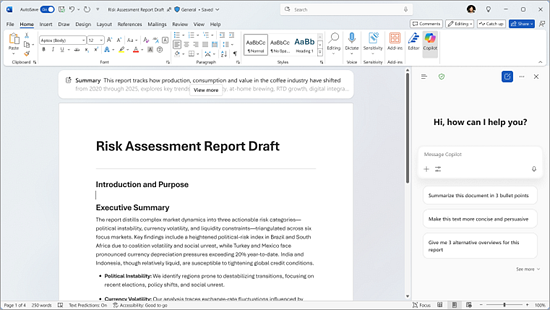
Word の Copilot にアクセスするには、M365 Copilot (Basic) または M365 Copilot (Premium) ラベルが必要です。 Word の Copilot Chat を使用すると、ドキュメントを簡単に作成、編集、探索できます。 ドキュメントに関する質問をして、詳細の迅速な検索や情報の明確化、対象ユーザーに合わせたコンテンツの要約や書き換え、新しいテキストの生成やアイデアの拡張などをすべて 1 か所で行うことができます。 これらの機能が連携して、効率的に作業し、生産性を向上させ、明確で正確で目標に合わせて調整されたドキュメントを作成するのに役立ちます。
Word で Copilot Chat を使用する方法がいくつかあります。
きこのドキュメントでは、説得力のある導入段落を記述してください。
このドキュメントを読むときに読者が抱く可能性のある質問は何ですか?
キ 上位 5 つの重要なポイントをまとめた概要を、チームに送信できる下書きメールとして作成します。
PowerPoint
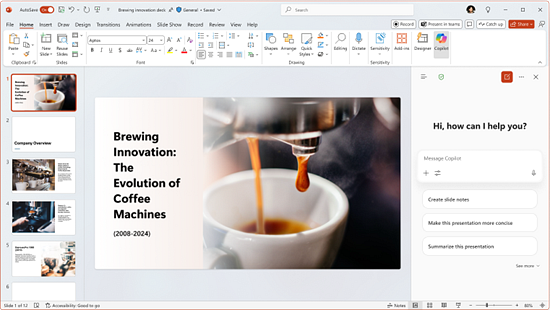
PowerPoint の Copilot にアクセスするには、 M365 Copilot (Basic) または M365 Copilot (Premium) ラベルが必要です。 PowerPoint の Copilot Chat を使用すると、プレゼンテーションの作成と洗練をより迅速に行い、よりインパクトのあるものにし、プレゼンテーションをより直感的に理解するのに役立つさまざまな機能を利用できます。 プレゼンテーションに関する質問を簡単にして、重要な情報をすばやく明らかにし、スライドを要約して要点を把握し、各スライドを個別に確認することなく要点を把握し、関連する画像を生成して視覚的なストーリーテリングを強化できます。 さらに、Copilot Chat はプレゼンテーションの内容に関する貴重な分析情報を提供し、聴衆が尋ねる可能性のある質問を生成することで準備を支援し、よく整理された説得力のあるプレゼンテーションを確実に行うことができます。 これらの機能は、ワークフローを合理化し、時間を節約し、より魅力的で効果的なプレゼンテーションを作成できるように設計されています。
PowerPoint で Copilot Chat を使用する方法がいくつかあります。
キこれを提示する聴衆から、どのような潜在的な質問がありますか?
キプレゼンテーションで使用する画像を生成します。
キこのスライドの箇条書きを書き直す手伝いをしてください。
PowerPoint のこれらの AI 機能の詳細については、こちらをご覧ください。
Excel
Excel の Copilot にアクセスするには、 M365 Copilot (Basic) または M365 Copilot (Premium) ラベルが必要です。 Excel の Copilot Chat を使用すると、よりスマートで直感的な方法でデータを操作できます。 スプレッドシートを手動で検索する代わりに、質問をすることで、分析情報をすばやく明らかにし、傾向を分析し、パターンを特定できます。 Copilot Chat を使用すると、明確な視覚化を作成し、横のウィンドウから貴重な回答を直接提供できるため、分析が正確でアクセスしやすくなります。 これらの機能によりワークフローが合理化され、自信を持って効果的にデータを提示できるようになります。
Excel で Copilot Chat を使用する方法がいくつかあります。
輝このデータから上位の分析情報と傾向を特定します。
輝き 最もパフォーマンスの高い顧客セグメントの視覚化を作成します。
売上データに基づいて、今後 8 四半期の収益を予測します。
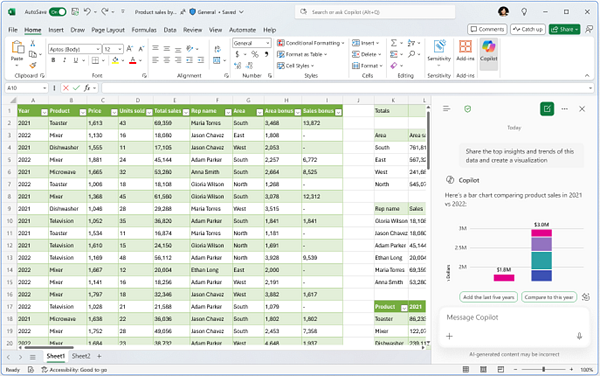
Microsoft Copilot ライセンスをお持ちの場合は、スプレッドシートで直接アクセスするか、[ツール] メニューから [エージェント モード] を選択して、Excel の高度な AI 機能にアクセスすることもできます。 エージェント モードは、データの整形、シートのマージ、複数の要素を含むレポートの作成など、複雑な複数ステップのタスクに最適です。
Excel でのエージェント モードの使用について詳しくは、こちらをご覧ください。
OneNote
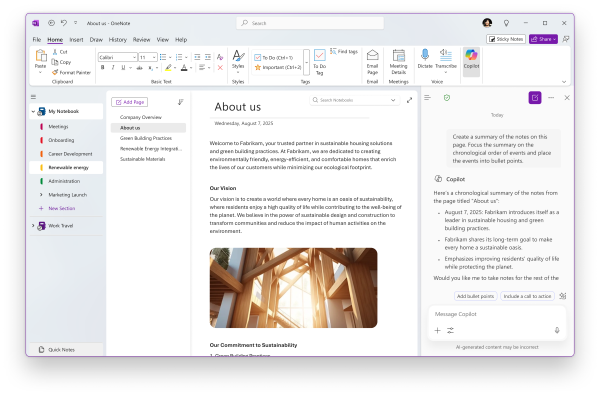
OneNote の Copilot にアクセスするには、 M365 Copilot (Basic) または M365 Copilot(Premium) ラベルが必要です。 OneNote の Copilot Chat は、AI を活用した支援をデジタル ノートブックに直接提供します。 会議のメモを取る場合でも、ブレーンストーミングを行う場合でも、調査を整理する場合でも、Copilot Chat は、作業中のページのコンテンツを理解するのに役立ちます。 コンテンツに基づいてメモの要約、To Do リストの作成、プロジェクト計画の下書きを依頼できます。 これは、メモを明確で実行可能なステップに変換し、簡単に整理するためのスマートな方法です。
OneNote で Copilot Chat を使用する方法がいくつかあります。
キこのページで宣誓録取書の要約を作成します。イベントの時系列に要約の焦点を合わせ、イベントを箇条書きに配置します。
キマイ ノートから To Do リストの下書きを作成し、タスクの期限に基づいて優先順位を付けます。
キ新しい出荷追跡アプリを開発するプロジェクトの計画を作成します。このページの技術仕様と顧客からのフィードバックを参照して、プロジェクト計画の作成に役立ててください。
Copilot Chat を操作するその他の方法
Microsoft Copilot Chat の使用を開始する