

注
- 職場または学校 (Entra ID) アカウントをお持ちの場合、Copilot ページは SharePoint または OneDrive ストレージを持つユーザーが利用できます。これには、Microsoft 365 Copilot ライセンスがないユーザーも含まれます。
- 個人用 Microsoft アカウントをお持ちの場合、Microsoft 365 Personal、Family、Premium、または Pro サブスクライバーであるユーザーは、Copilot ページ を利用できます。 Microsoft Copilot ライセンスと Microsoft Copilot プランの詳細をご確認ください。
Copilot ページを使用する理由
Microsoft Copilot ページを使用すると、アイデアをコンテンツに変換して、編集、Copilot での絞り込み、他のユーザーとの共同作業を行うことができます。 Microsoft Copilot ページ は、アイデアをコンテンツに変換する場所であり、Copilot で編集、調整、他のユーザーと共有できます。 Copilot Chat とページを並べて開いている状態で、Copilot にコンテンツの追加や更新を依頼したり、ページに関する質問をして、既に存在する内容に基づいて回答を得たりできます。 ページは、プロジェクトの概要、ベンダーの比較、会議メモ、コミュニケーションの下書きなど、時間の経過と共に進化し、チームと共有する必要があるコンテンツに適しています。
永続的: AI の支援を受けてページ コンテンツを作成および編集したり、Copilot の応答を構築して共有できる永続的な成果物に変換したりできます。
コラボレーション: 同僚や Copilot とリアルタイムで共同作成します。 同僚とページを共有し、ライブ コンテンツで共同作業を行うことで、連携を維持します。 または、Copilot やエージェントとチャットして、ページに直接更新を行います。
インタラクティブ: ページのコンテンツを直接編集するか、Copilot に絞り込み続けるようにプロンプトします。 変更はページに移動します。
ビジュアル: Pages では、テキストベースのコンテンツ以上のものを作成できます。 ページを使用して、インタラクティブなグラフ、ビジュアル、ダッシュボードを作成、編集、共有します。
Copilot ページを検索する場所
copilot.cloud.microsoft にサインインします。 画面の左下隅に自分の名前と写真が表示されます。 初めてページを作成する場合は、続きをお読みください。 以前にページを作成したことがある場合は、Microsoft Copilot ライブラリで探します。
Copilot ページの使い方
新しいチャットからページを作成する
Copilot Chat のホーム画面で、チャット プロンプト ボックスの左側にあるプラス ボタンを選択し、[その他] にカーソルを合わせて、ポップアップ メニューから [下書きページまたはコード] を選択します。
ページで表示したいコンテンツを説明し、プロンプトを送信します。
チャット応答からページを作成する
Copilot Chat の応答から、Copilot の応答の下の省略記号を選択してその他のオプションを表示し、[ページで編集] ボタンを選択します。 応答を既存ページに追加するか、新規ページに追加するかを選択できます。
ページでは、チャット応答が Copilot Chat と並べて開かれているのがわかります。 タイトルの名前を変更する場合は、ページでタイトルを直接選択します。
ページでコンテンツを直接編集して書式設定するか、Copilot とチャットして更新を行います。
ヒント
- 明示的に Copilot に "ページを作成して..." と依頼することで、または "ページを生成..." と表示すると、ユーザーが永続的なもの (プロジェクトの概要など) を下書きしていることを検出すると、自動的にページを作成し、それを絞り込み続けることができます。
- AI ツールを Copilot Chat プロンプトに追加して、Copilot からよりタスク固有で詳細な結果を取得します。
- Copilot の応答の下にある
![Microsoft Copilot ページの [ページで編集] ボタンを表す鉛筆ボタン](media/microsoft-365-copilot-pages-edit-in-pages-button.png) を選択してページを作成し、Copilot Chat と並べて開きます。 タイトルの名前を変更する場合は、ページでタイトルを直接選択します。
を選択してページを作成し、Copilot Chat と並べて開きます。 タイトルの名前を変更する場合は、ページでタイトルを直接選択します。
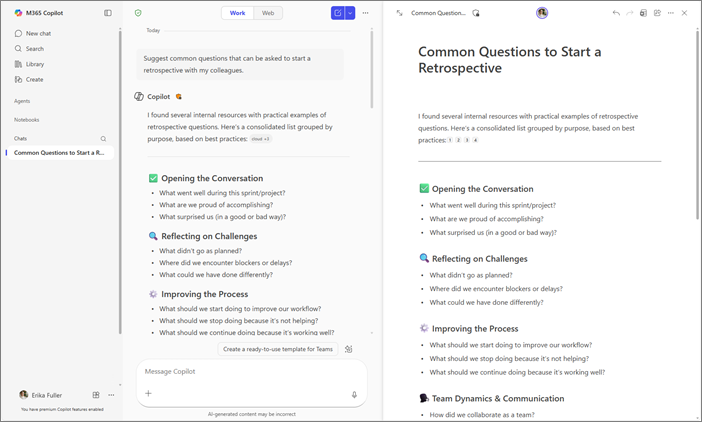
Copilot Chat と並べて作業して、リアルタイムでコンテンツを絞り込みます。 プロンプトを使用して、Copilot は既存のコンテンツを更新したり、新しいコンテンツをページに追加したりできます。 ページについて質問することもできます。Copilot は現在のコンテンツに基づいて回答します。 いつでも自分でページを直接編集できます。 ページは、削除するまで引き続き使用できます。 ページの保持に関する詳細については、「Loop ワークスペースのストレージとアクセス許可の概要」を参照してください。 organizationが IT を通じて Copilot を管理している場合、管理者はページで使用できる AI ツールとデータ ソースを制御できます。
Copilot ページの使用を開始する
インスピレーションを与える例をいくつか紹介します。 これらをコピー、貼り付け、独自のタスクに合わせて調整します。
1 ページのプロジェクト概要の下書きを作成する: プロジェクトに伴う内容の簡単な概要が必要です。 質問:
 [タイトル] という 1 ページのプロジェクト概要を作成します。 次のファイルをソースとして使用します: /[filename]、/[filename]。 含める: 目的、範囲、サクセス指標、所有者を含むタイムライン テーブル、リスクと軽減策。 明確で平易な言葉で書く。
 |
|---|
ベンダー オプションの比較: 2 つのベンダーを並べて比較します。 質問:
|
/[filename] を使用して、[ベンダー A] と [ベンダー B] の比較表を作成します。 列: 機能、実装時間、セキュリティ体制、1 年目の TCO、参照。 仮定とリスクを含む簡単な推奨事項を追加します。 |
|---|
顧客メールの下書きを作成する: チーム メイトにサポート チケットを参照して下書きの調整を手伝ってもらいたい。 質問:
|
ケース [number] に返信する顧客対応のメールの下書きを作成します。 フレンドリーでプロフェッショナルなトーンを保ちます。 問題、行ったこと、予想されるタイムラインの次のステップを要約します。 内部レビューのために、以下に短い FAQ セクションを追加します。 |
|---|
Copilot ページを操作するその他の方法
Microsoft Copilot Chat および Copilot ページを使用してコンテンツを下書きする