

Microsoft Copilot アプリ ストアでは、作業の完了に使用するすべてのアプリが見つかります。 Microsoft 365 アプリでもサード パーティ製ツールでも、すべてここにあります。
App Store の利点
- 簡単: ブラウズまたは検索して、目的のアプリだけを見つけます。
- 幅広い選択肢: 多くの Microsoft およびサード パーティのアプリから選択します。
- 常に更新される: 常に新しい発見があります。
App Store の使用方法
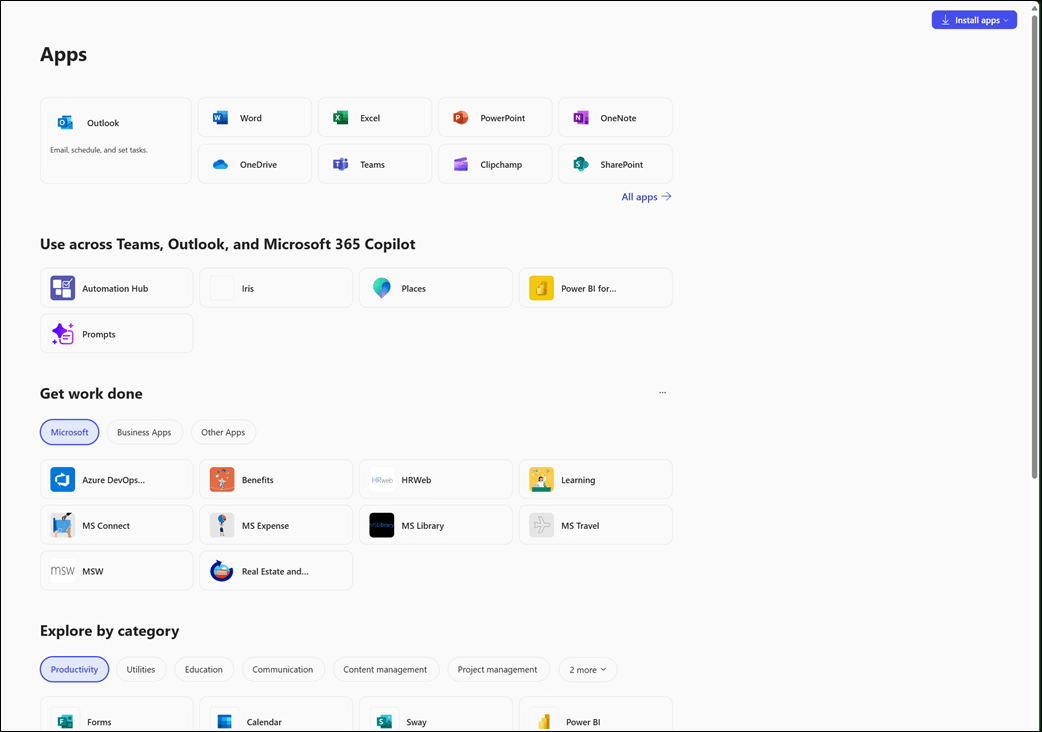
Microsoft Copilot アプリで、 アプリ アイコンのアプリ アイコンを選択します。 ウィンドウの左下から、または Microsoft Copilot のアプリ ストアに移動します。
ここには、使用可能なアプリのカタログと、探しているものをよりすばやく見つけるのに役立ついくつかのフィルターが表示されます。
ヒント
- 頻繁に使用するアプリはありますか? 右クリックするか、...ボタンカードをクリックし、[ピン留め] を選択して、画面左側のナビゲーション ウィンドウにピン留めします。
- 目的のアプリが表示されない場合 [ すべてのアプリ ] を選択すると、サブスクリプションの一部として使用できるアプリがさらに表示されます。
新しいアプリを追加しますか?
画面の右上隅にある [アプリのインストール] を選択し、表示されるメニューから [その他のアプリを入手] を選択すると、App Store に移動し、生産性の向上に役立つアプリやエージェントが表示されます。
![[アプリでさらに多くの作業を行う] ページのスクリーンショット。](media/get-more-apps.jpg)
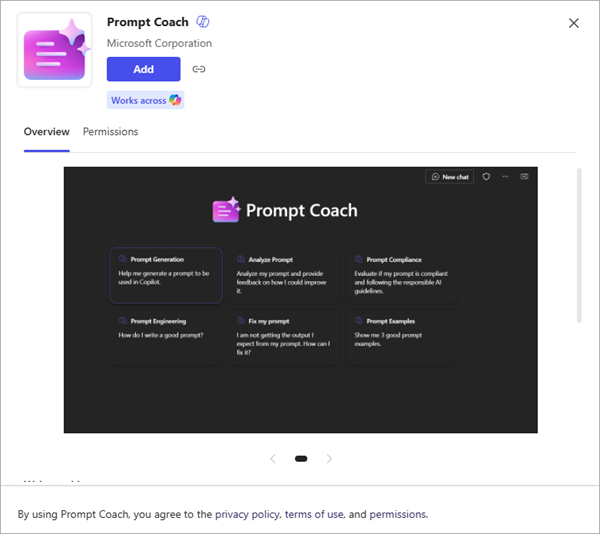
ウィンドウの左側にある検索フィールドを使用して特定のアプリを検索するか、カテゴリのリストから選択して目的のアプリを見つけることができます。
詳細情報を表示するアプリを選択します。 目的のアプリである場合は、[追加] を選択してアプリを Microsoft Copilot アプリに追加します。
ヒント
Word や PowerPoint などの Microsoft 365 デスクトップ アプリをインストールする予定ですか? このページでも行うことができます。[アプリのインストール] メニューから [Microsoft 365 アプリ] を選択するだけです。 アプリがダウンロードされ、デバイスにインストールされます。