
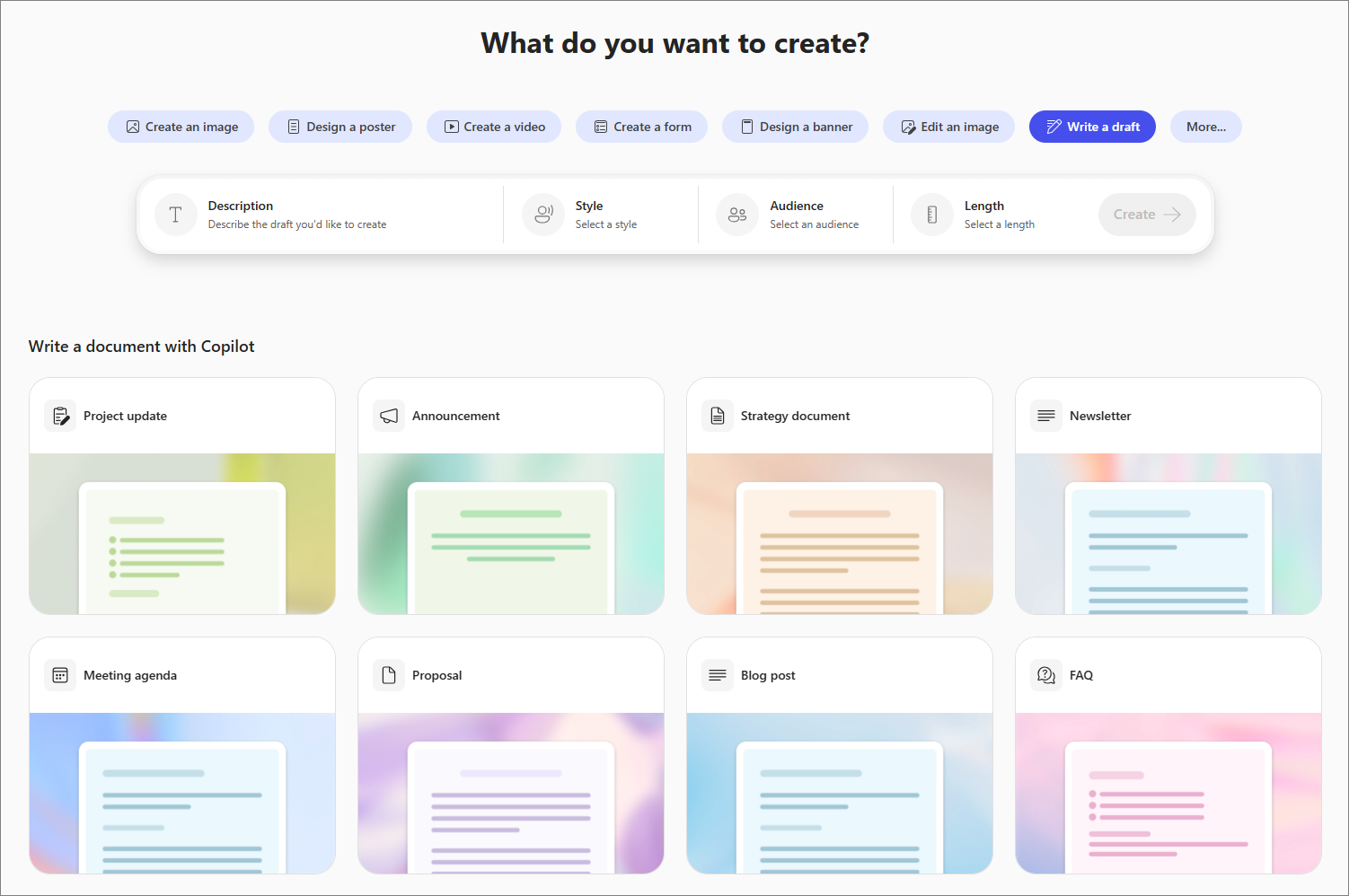
Microsoft Copilot Create を使用すると、メール、ドキュメント、その他のコンテンツをすばやく下書きできます。 いくつかの詳細を追加し、Copilot の提案を調べるだけで、時間を節約し、明確にコミュニケーションを取ることができます。
注
この機能を使用するには、対象の Microsoft 365 サブスクリプションが必要です。 Microsoft 365 Personal、Family、Premium、または Pro に加入している場合、一部の Copilot 機能には使用制限があり、時間の経過とともに変更される可能性があります。 Microsoft 365 Personal、Family、Premium、Pro サブスクリプションの Copilot 機能と AI の制限の詳細について説明します。
Microsoft Copilot アプリで下書きを作成する方法
Microsoft Copilot アプリの左側のナビゲーション ウィンドウから [作成] モジュールを選択します。
[ 下書きを書く] を選択します。 表示されない場合は、メニューから [その他の... ] を選択します。
[ 説明] を選択して、作成する下書きの種類を Copilot に伝えます。 次に例を示します。
 私のリーダーシップ チームのために、毎月の販売実績に関するプロジェクトの最新情報を書いてください。 主要な指標、今後のマイルストーン、課題、ソリューションを含めます。
目的のスタイルまたは形式を反映するドキュメントがある場合は、[ ファイルの追加 ] を選択し、Copilot に参照として使用するよう指示します。
ヒント
- どこから始めますか? [Copilot でドキュメントを作成する] で推奨されるドキュメントの種類を参照し、1 つを選択します。 Copilot は、同様のドキュメントを生成するプロンプトを説明に事前に入力します。あなたはドキュメントの詳細を代用することができます。
- [ テンプレートを使用する] でさまざまなテンプレートを参照することもできます。
[ スタイル] を選択し、ドキュメントに使用する文書の種類 (わかりやすく、インスピレーションを与える、説得力があるなど) を選択します。
エグゼクティブ リーダーシップ、マイ チーム、顧客など、対象ユーザーの種類を指定する場合は、[ 対象ユーザー] を選択します。
[ 長さ] を選択して、1 つ以上の段落またはページを選択します。
[作成] を選択します。
その他の作成方法
Microsoft Copilot アプリを使用して AI によって生成された画像を作成する