
注
チャットと Cowork が統合されている Copilot の新しい出発点であるホームはまだロールアウト中であるため、Copilot アプリに表示される内容はこの記事で説明する内容とは異なる場合があります。
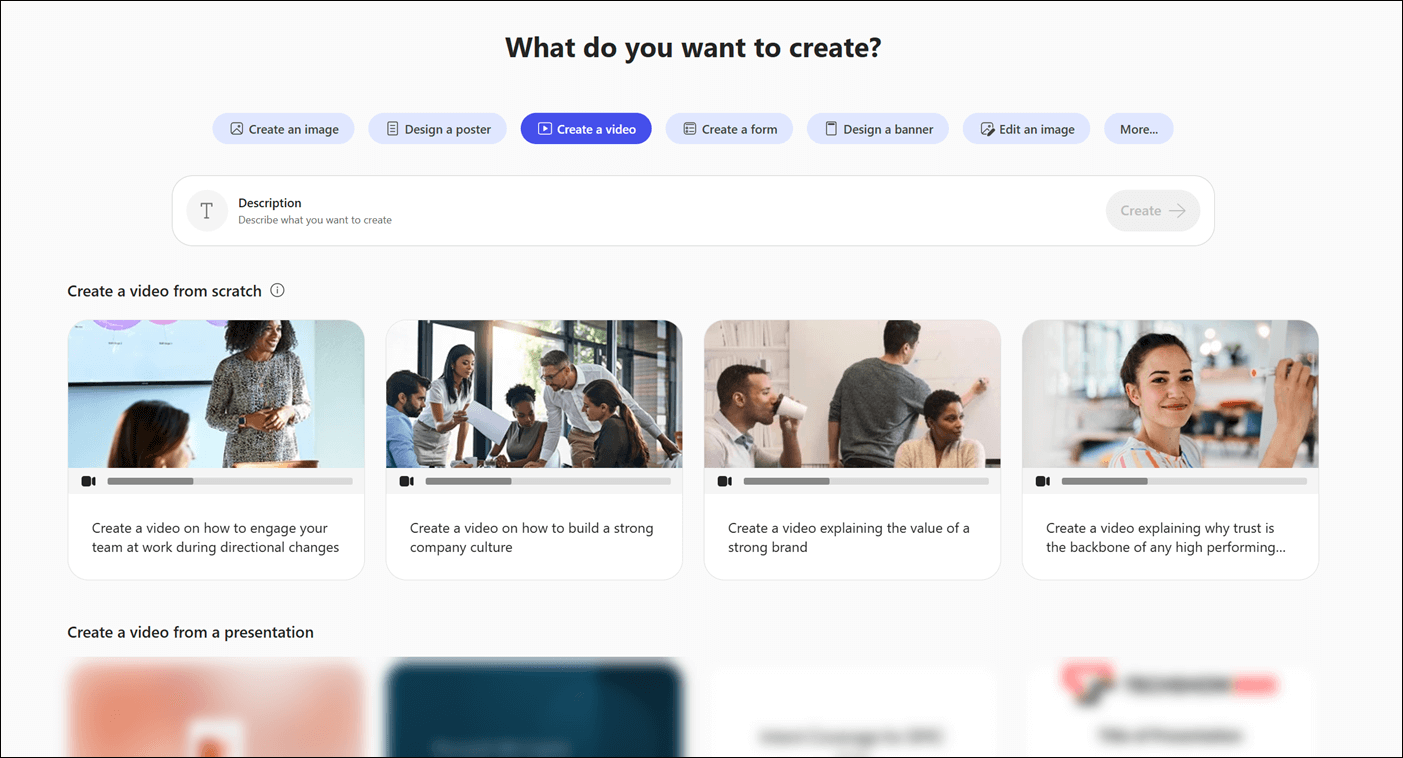
Microsoft Copilot アプリを使用して、ほぼすべてのトピックに関するビデオを作成し、ニーズに合わせて編集および洗練させます。
注
Microsoft Copilot ライセンスをお持ちでないユーザーの場合、品質とパフォーマンスはサービスの混雑状況や時間帯によって異なる場合があります。 サービスが利用できない場合は、Copilot によって通知されます。 進行中のタスクが中断されることはありません。 詳細については、「 Microsoft Copilot ライセンスの有無で Copilot Chat のしくみ」を参照してください。
注
Copilot Create でビデオ作成を表示して使用するには、Clipchamp を組織で有効にする必要があります。
Microsoft Copilot アプリで動画を作成する方法
前提条件
Clipchamp が組織で有効になっていることを確認します。 管理者によって Clipchamp が有効になっている組織のユーザーのみが、Copilot Create の [ ビデオの作成 ] オプションを表示できます。
ビデオを作成する
次のいずれかの方法で、Copilot の [作成] セクションにアクセスします。
- [What do you want to create?] に移動します。
- Web ブラウザーを使用して Copilot に移動し、ウィンドウの左上にある [アプリとその他 ] アイコンを選択してから、[ 作成] アイコンを選択します。
- Copilot アプリを開き、ウィンドウの左上にある [アプリとその他 ] アイコンを選択し、[ 作成] アイコンを選択します。
メッセージが表示されたら、有効な Microsoft Copilot サブスクリプションを持つアカウントでサインインし、[ 作成 ] セクションにアクセスします。
[ 何を作成しますか? ] ウィンドウで、[ ビデオの作成] を選択します。 このオプションが表示されない場合は、[ その他...] を選択し、表示されるメニューから [ ビデオ ] を選択します。
必要に応じて、[ Copilot を使用してビデオを作成する]、[ビデオを 最初から作成する]、または [ プレゼンテーションからビデオを作成する ] セクションからテンプレートを選択します。 テンプレートを選択すると、選択したテンプレートに基づくプロンプトが [作成する内容を説明する] プロンプト ボックスに表示されます。 このプロンプトはそのまま使用することも、必要に応じて変更することもできます。
テンプレートを使用していない場合は、[ 作成する内容を説明する ] プロンプト ボックスに、希望する動画の説明を入力します。 最良の結果を得るには、できるだけ具体的にします。
必要に応じて、プロンプト ボックスの左下にある [+ ファイルを追加] を選択してファイルを追加し、Copilot がビデオに含める必要がある内容を理解できるようにします。 たとえば、既存の PowerPoint プレゼンテーションからビデオを作成するには、PowerPoint ファイルを選択します。
必要に応じて、[ ブランドと色 ] を選択して、組織のブランド キットとカラー パレットをビデオに適用します。 ブランド キットは、組織が設定した場合にのみ使用できます。 詳細については、「 Microsoft Copilot アプリでの公式ブランド キットの作成と管理」を参照してください。
プロンプト ボックスの右側にある右矢印 ➜ を選択して、動画作成プロセスを開始します。 Copilot は、指定した説明と設定に基づいてビデオを生成します。
動画が生成されると、動画プレビュー画面が表示されます。この画面では、動画の視聴と トランスクリプトの表示を行えます。
動画に満足したら、[ エクスポート] & [共有] を選択してダウンロードできます。 それ以外の場合は、[ 変換] を選択し、[ AI で変換 ] プロンプト ボックスに必要な内容を入力して変更できます。 [ 変換] の下にある [ 調整 ] などの他のオプションを使用して、次の方法で動画を実際に独自のものにすることもできます。
- 音楽を変更する。
- たとえば、ナレーターの声を男性的な声から女性的な声に変更する。
- 組織からブランド キットとカラー パレットを選択します。 ブランド キットは、組織が設定した場合にのみ使用できます。
期待どおりになるまで動画の洗練を続けることができます。
動画に大きな変更が必要な場合は、Microsoft のオンライン ビデオ エディターである Clipchamp を使用できます。 Clipchamp で動画を開くには、画面の上部から [ Clipchamp で開く ] を選択します。 Clipchamp の詳細については、「Clipchamp でビデオを編集する方法」を参照してください