Microsoft Copilot アプリの検索では、ユーザー、チャット、会議、ファイルを検索できます。 また、おすすめの表示、最近使用したファイルへのアクセス、共有されているアイテムの確認も表示されます。
検索を使用する理由
- フィルターを使用して結果を絞り込む: 検索を使用すると、organization内の複数のソースから結果が提供されます。 フィルターを適用して、ファイル、ユーザー、会議、チャットなどに結果を絞り込みます。
- 推奨事項を取得する: 推奨されるファイルと会議の要約、およびそれらのすべてを操作するための推奨プロンプトを参照してください。
- 最近: 最近作業したファイルの一覧を表示して、すぐに作業に戻ることができます。
何を検索できますか?
ユーザー、ファイル、画像、メッセージ、SharePoint サイトなどを検索できます。 たとえば、最近共有された bug bash ドキュメントを検索できます。
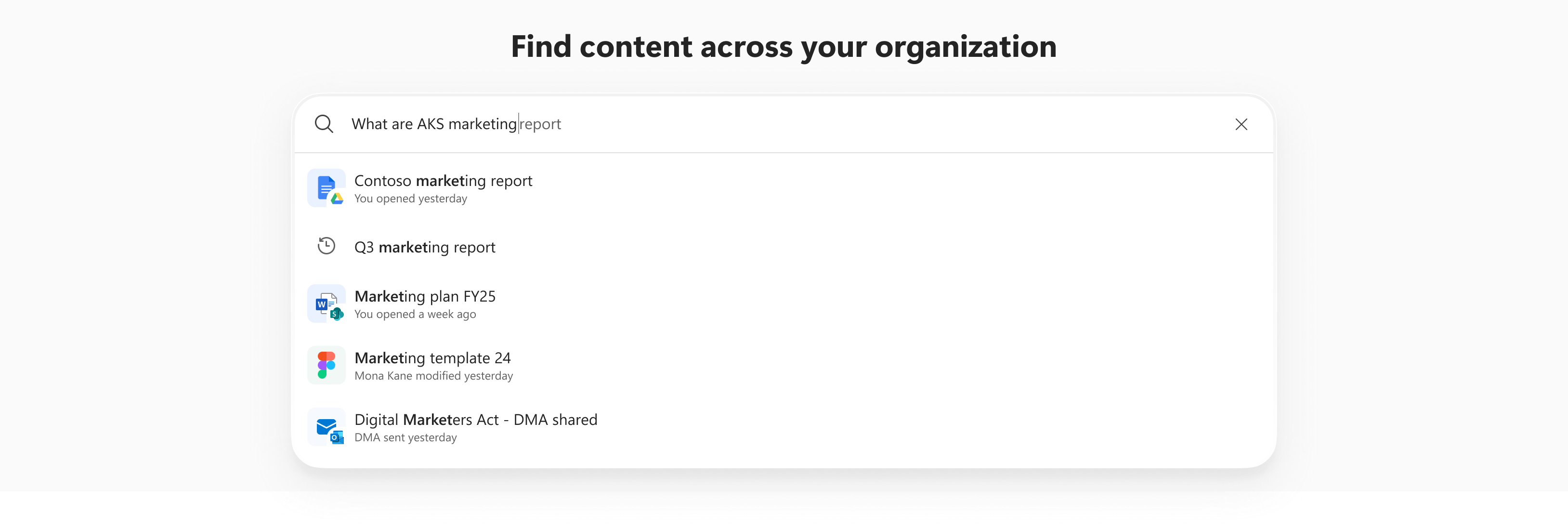
検索の使い方
- Microsoft Copilot アプリの Copilot ナビゲーション ウィンドウから [検索] を選択します。
- 検索フィールドにクエリを入力し、結果から選択するか、 —> (検索) を選択して他の結果を検索します。
ヒント
Microsoft Copilot アプリの場所がわからない場合は、 タスク バーの Copilot アイコンから、モバイル デバイスから、または Microsoft365.com の Web 上で起動します。
要約と推奨事項
[推奨] セクションには、会議の要約と自分に関連するファイルが含まれており、それぞれに必要な情報を見つけるのに役立つ推奨プロンプトが表示されます。
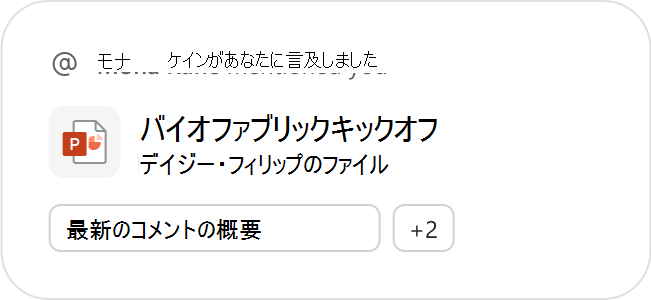
推奨事項タイルを選択して開くか、推奨事項の下部にあるプロンプトを選択して Microsoft Copilot で開きます。 そこでは、Copilot とチャットして、必要に応じて詳細情報を取得できます。
クイック アクセス
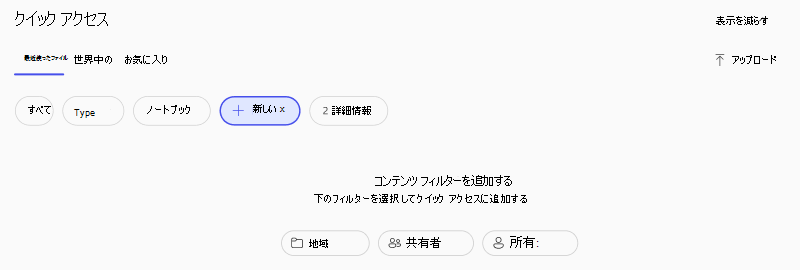
クイック アクセスの下に、次の 3 つのセクションに分けられたファイルの一覧が表示されます。
- Recent: 最近作業した、またはアクセスした Files。
- Shared: organization 内の他のユーザーがあなたと共有している Files。
- お気に入り: Microsoft Copilot アプリ、OneDrive、さらには Word や PowerPoint などの Microsoft 365 アプリでもお気に入りとしてマークしたFiles。
フィルター
フィルターを使用してクイック アクセス セクションの検索結果を絞り込みます。
フィルター メニューで [+ 新規 ] を選択し、[ 場所]、[ 共有者]、[ 所有者] でフィルター処理することで、追加のコンテンツ フィルターの詳細を確認できます。