
Microsoft Copilot Chat ページと Microsoft Copilot ページを使用して、アイデアを実現しましょう。 Copilot Chat から始めて、ブレーンストーミングを行い思考を洗練させ、次に、Copilot ページを使用して、コンセプトの開発、コンテンツの収集、チームとの共同作業をすべて 1 つの共有スペースで行います。
注
- 職場または学校 (Entra ID) アカウントをお持ちの場合、Copilot ページは SharePoint または OneDrive ストレージを持つユーザーが利用できます。これには、Microsoft 365 Copilot ライセンスがないユーザーも含まれます。
- 個人用 Microsoft アカウントをお持ちの場合、Microsoft 365 Personal、Family、Premium、または Pro サブスクライバーであるユーザーは、Copilot ページ を利用できます。 Microsoft Copilot ライセンスと Microsoft Copilot プランの詳細をご確認ください。
Copilot でChatし、ページの下書きを作成する
[メッセージの Copilot 作成] ボックスにプロンプトを入力し、[送信] ボタン
 。
。ヒント
明示的に Copilot に "ページを作成して..." と依頼することで、または "ページを生成..." と表示すると、ユーザーが永続的なもの (プロジェクトの概要など) を下書きしていることを検出すると、自動的にページを作成し、それを絞り込み続けることができます。
鉛筆ボタンの選択
![Microsoft Copilot ページの [ページで編集] ボタンの鉛筆アイコンのスクリーンショット。](media/microsoft-365-copilot-pages-edit-in-pages-button.png) ページを作成し、それを Copilot Chat と並べて開くための Copilot の応答の下にあります。 タイトルの名前を変更する場合は、ページでタイトルを直接選択します。
ページを作成し、それを Copilot Chat と並べて開くための Copilot の応答の下にあります。 タイトルの名前を変更する場合は、ページでタイトルを直接選択します。
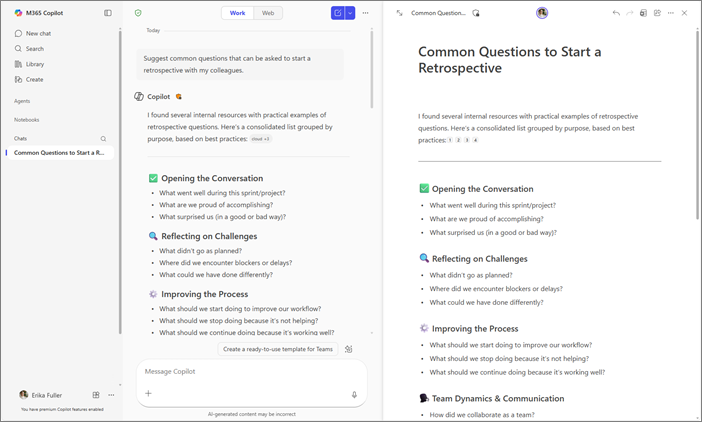
Copilot Chat と並べて作業して、コンテンツをリアルタイムで絞り込みます。 プロンプトを使用して、Copilot は既存のコンテンツを更新したり、新しいコンテンツをページに追加したりできます。 ページについて質問することもできます。Copilot は現在のコンテンツに基づいて回答を提供します。 いつでもページを直接編集できます。
注
Copilot Chat にページの更新を依頼すると、以前の会話のコンテンツの一部が削除される場合があります。 重要な詳細が失われないように、編集後にページを確認してください。
ヒント
ページに追加したい以前のチャットを思い出しますか? 左側のナビゲーション ウィンドウで [Chat] を選択してチャット履歴のリストを確認し、目的の履歴を選択します。 そのチャット応答の下部にある [ ページ ] アイコンを選択し、[ 最近使用したページに追加] を選択します。 検索ボックスにページのタイトルを入力するか、[ 最近使ったページ] で選択します。
Copilot にページの編集を依頼する
ページ上のすべてが編集可能です。 Copilot を使用して、ページ上のコンテンツを直接調整および調整することもできます。
- 更新するテキストを強調表示します。
- [ Copilot に質問] を選択します。
- プロンプトを入力し、[送信] ボタン。
Copilot がコンテンツを修正します。