好きなエージェントを作成したら、自分だけに留めないでください。 それを共有すると、時間の節約やアクションとアウトプットの一貫性の確保など、チームまたはorganization全体の効率化につながります。 共有エージェントは受信者が編集できません。エージェント所有者は、すべての編集権限を保持します。
エージェントを共有する
作成プロセスの最後に、エージェントへのリンクが表示されます。 [ コピー]
 をクリックして、クリップボードへのリンクを保存します。
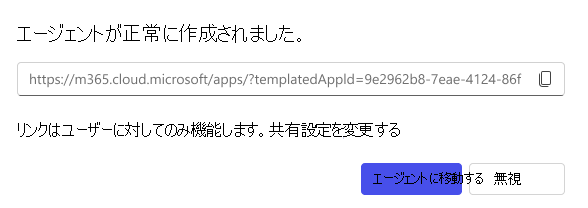
[ 共有設定の変更] を選択します。
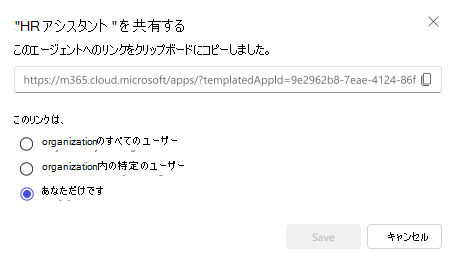
エージェントを共有する範囲を選択します。 SharePoint のファイルとフォルダーをナレッジ ソースとして使用するエージェントの場合は、[organization 内の特定のユーザー] を選択することをお勧めします。これにより、これらのソースから取得された情報にアクセスできるユーザーを名前またはセキュリティ グループで正確に指定できます。
重要
エージェントはユーザーのアクセス権限を尊重し、権限のないソースからの応答に情報を含めません。
[保存] をクリックします。
クリップボードからメール、Teams チャット、またはその他の場所にリンクを貼り付けて、エージェントを他のユーザーと共有します。
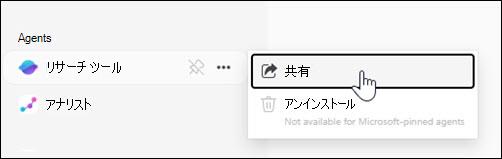
まだエージェントを共有する準備ができていない場合は、 エージェントは、Microsoft Copilot アプリにアクセスし、左側のウィンドウからエージェントを選択して [...(詳細)>共有。 上記の手順 6 に従って共有します。