

注
チャットと Cowork が統合されている Copilot の新しい出発点であるホームはまだロールアウト中であるため、Copilot アプリに表示される内容はこの記事で説明する内容とは異なる場合があります。
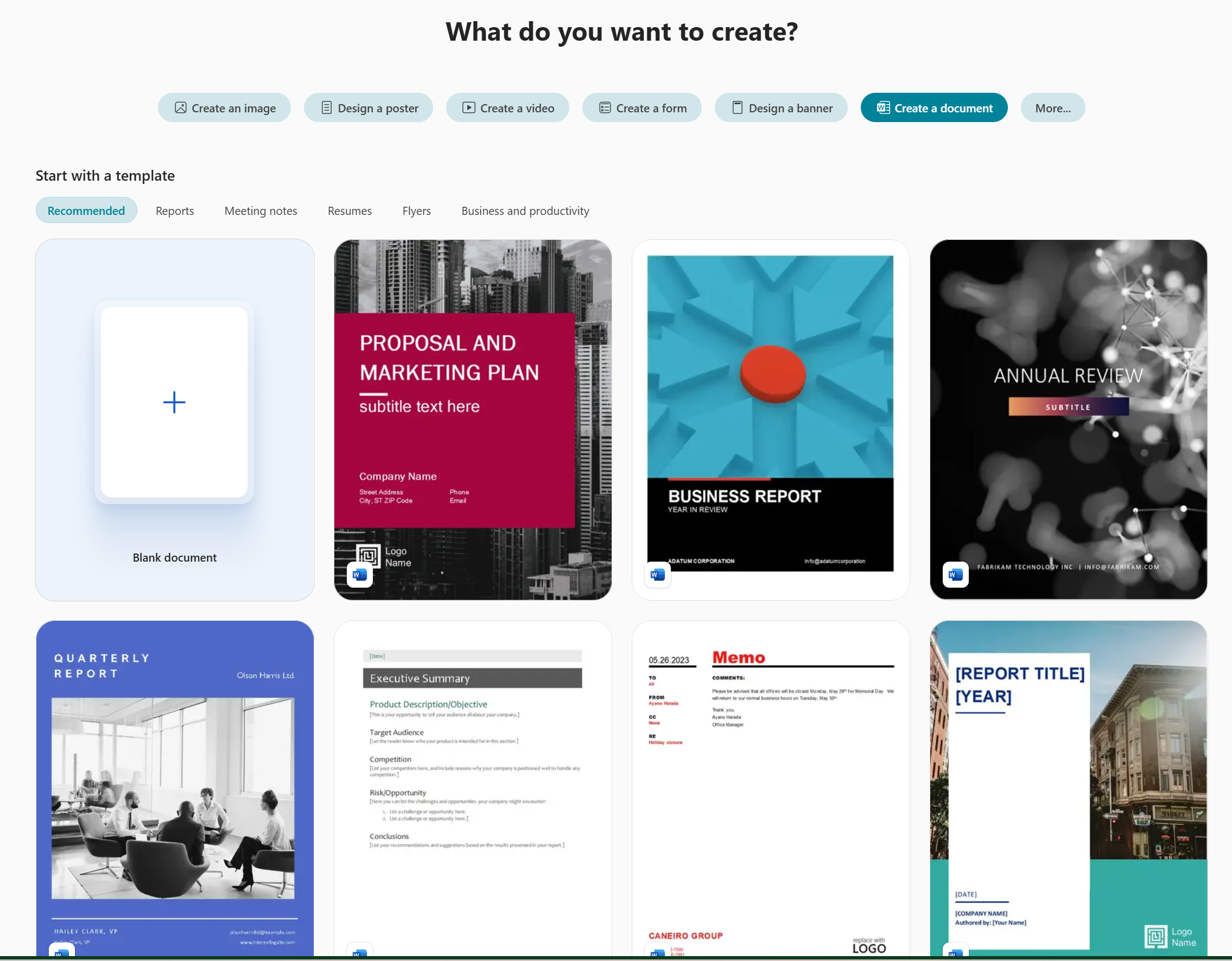
Microsoft Copilot アプリでテンプレートからファイルを作成して、見栄えの良いコンテンツの開発を始めましょう。 既製のテンプレートのいずれかから始めるか、組織のブランド テンプレートを使用します。
注
この機能を使用するには、対象の Microsoft 365 サブスクリプションが必要です。 Microsoft 365 Personal、Family、Premium、または Pro に加入している場合、一部の Copilot 機能には使用制限があり、時間の経過とともに変更される可能性があります。 Microsoft 365 Personal、Family、Premium、Pro サブスクリプションにおける Copilot の機能と AI の制限について詳しく説明します。
注
Microsoft Copilot ライセンスをお持ちでないユーザーの場合、品質とパフォーマンスはサービスの可用性に依存し、1 日によって異なる場合があります。 サービスが利用できない場合は、Copilot によって通知されます。 進行中のタスクが中断されることはありません。 詳細については、「Microsoft Copilot ライセンスの有無で Copilot Chat のしくみ」を参照してください。
テンプレートからファイルを作成する方法
次のいずれかの方法で、Copilot の [作成] セクションにアクセスします。
- Web ブラウザーで、[ 何を作成しますか? ] に移動します。
- Web ブラウザーで Copilot に移動し、ウィンドウの左上にある [アプリとその他 ] アイコンを選択し、[ 作成] アイコンを選択します。
- Copilot アプリを開き、ウィンドウの左上にある [アプリとその他 ] アイコンを選択し、[ 作成] アイコンを選択します。
メッセージが表示されたら、有効な Microsoft Copilot サブスクリプションを持つアカウントでサインインし、[ 作成 ] セクションにアクセスします。
[ What do you want to create?] ウィンドウで、[ すべてのテンプレートを参照] を選択します。 このオプションが表示されない場合は、[その他...] を選択し、表示されるメニューのテンプレートから [開始] の下にある [すべてのテンプレート] を選択します。
職場および学校アカウントの場合、 ブランド テンプレートの参照 も利用できます。 このオプションが表示されない場合は、[その他...] を選択し、表示されるメニューのテンプレートから [開始] の下にある [ブランド テンプレート] を選択します。 ブランド キットは、組織で設定した場合にのみ使用できます。 詳細については、「 Microsoft Copilot アプリでの公式ブランド キットの作成と管理」を参照してください。
[ テンプレートから開始する] で、開始するテンプレートを選択します。
ブラウザーで適切なアプリが開き、選択したテンプレートが表示され、コンテンツを追加できるようになります。