
注
- 職場または学校 (Entra ID) アカウントをお持ちの場合、Copilot ページは SharePoint または OneDrive ストレージを持つユーザーが利用できます。これには、Microsoft 365 Copilot ライセンスがないユーザーも含まれます。
- 個人用 Microsoft アカウントをお持ちの場合、Microsoft 365 Personal、Family、Premium、または Pro サブスクライバーであるユーザーは、Copilot ページ を利用できます。 Microsoft Copilot ライセンスと Microsoft Copilot プランの詳細をご確認ください。
Microsoft Copilot ページ を使用すると、共同作業が簡単になります。 Copilot を含む複数の共同作成者が関係している場合、誰が何を作成したかを知ると便利です。
誰がいつ何を書いたかを特定する
確認する Copilot ページを開きます。
ヒント
どこにあるかわからない場合 Copilot ページを見つける方法について説明します。 ページを共有する必要がありますか? Copilot ページを共有する方法について説明します。
ページ上のテキスト領域の任意の場所を選択します。 作成者情報が利用可能な場合は、コンテンツの横にプロフィール画像またはイニシャルが表示されます。
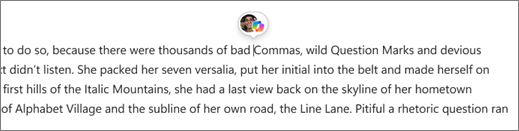
複数のユーザーが段落を編集した場合は、プロフィール画像の後に +N が表示されます。ここで、N は追加の寄稿者の数を表します。
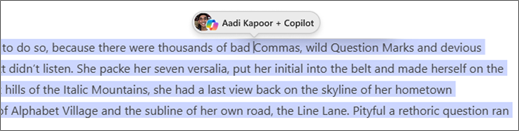
プロフィール画像にカーソルを合わせると、寄稿者の名前が表示され、その投稿者が段落のどの部分を作成したかを確認できます。 Copilot によって生成されたコンテンツには、プロンプトを送信したユーザーの名前に加え、Copilot の名前とアイコンが明確に示されます。
プロフィール画像を選択すると、編集が行われた日時 (日時など) が表示されます。
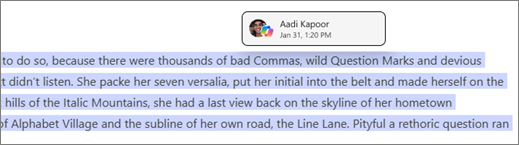
複数のユーザーが段落を編集した場合は、各ユーザーがどの部分を作成したかも確認できます。