注
- 職場または学校 (Entra ID) アカウントをお持ちの場合、Copilot ページは SharePoint または OneDrive ストレージを持つユーザーが利用できます。これには、Microsoft 365 Copilot ライセンスがないユーザーも含まれます。
- 個人用 Microsoft アカウントをお持ちの場合、Microsoft 365 Personal、Family、Premium、または Pro サブスクライバーであるユーザーは、Copilot ページ を利用できます。 Microsoft Copilot ライセンスと Microsoft Copilot プランの詳細をご確認ください。
Microsoft Copilot ページで共同作業する準備ができたら、ページを他のユーザーと簡単に共有できます。 ユーザーはページとそのコンテンツにアクセスできるため、Copilot チャット セッションにアクセスしなくても投稿できます。
ページを共有する方法
- ページの右上隅にある
 [共有] アイコンを選択します。
 - 次のいずれかのオプションを選択してください:
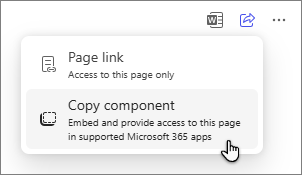
[ リンクのコピー] を選択して、リンクをコピーして Teams、Outlook、またはその他の Microsoft 365 アプリに貼り付けます。 同僚は、Loop で開くこの単一のページにのみアクセスできます。
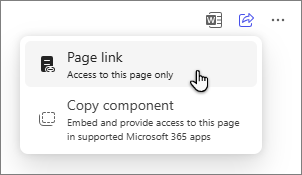
[ コンポーネントのコピー] を選択して、コンポーネントとして表示されるページをコピーして、Microsoft Teams、Outlook、OneNote、またはその他の Microsoft 365 アプリに貼り付けます。 Microsoft 365 アプリ内のコンポーネントに加えられた変更により、リアルタイムでページが更新されます。