

注
ChatとCoworkが一堂に会する Copilot の新たな出発点であるホームはまだロールアウト中であるため、Copilot アプリに表示される内容はこの記事で説明する内容とは異なる場合があります。
エージェントは、特定のニーズに合わせて Copilot エクスペリエンスをカスタマイズできるようにすることで、Microsoft Copilot の機能を拡張します。 ただし、エージェントを構築するためにコーディングスキルや高度な技術トレーニングは必要ありません。 Microsoft Copilot のエージェント ビルダーを使用すると、強力でパーソナライズされたエージェントをわずか数分で作成できます。 準備できましたか?
注
Copilot 機能の可用性は、アカウントの種類とライセンスによって異なる場合があります。 「プランにどの機能が含まれているかをチェックするには、どのようなライセンスが必要ですか」を参照してください。
プロンプトを使用してエージェントを構築する
Microsoft Copilot アプリを開きます。
ナビゲーション ペインの [エージェント] で、[ 新しいエージェント] を選択します。
エージェントに何をしてもらいたいかを説明し、[ 送信] を選択します。 次に例を示します。
 現在の役割と将来の目標に基づいて、詳細なキャリア開発プランを作成するのを手伝ってください。
プロンプトに従ってエージェントを作成します。
テンプレートを使用してエージェントを構築する
Microsoft Copilot アプリを参照します。
ナビゲーション ペインの [エージェント] で、[ 新しいエージェント] を選択します。
一覧からテンプレートを選択します。
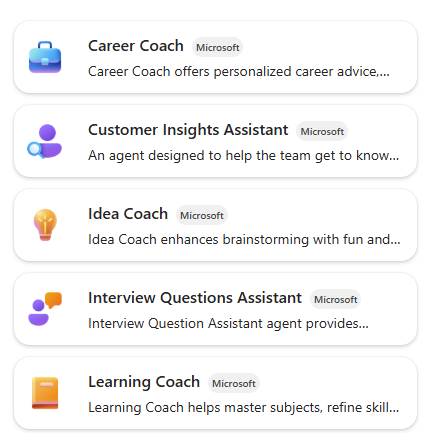
画面の右側で、候補の 1 つを選択してテストするか、エージェントとチャットし、[ 送信] を押します。
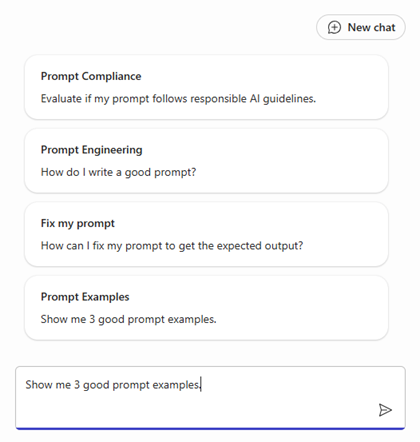
エージェントをカスタマイズする場合は、[ 構成] を選択します。
問題がなければ、[ 作成] を選択します。