

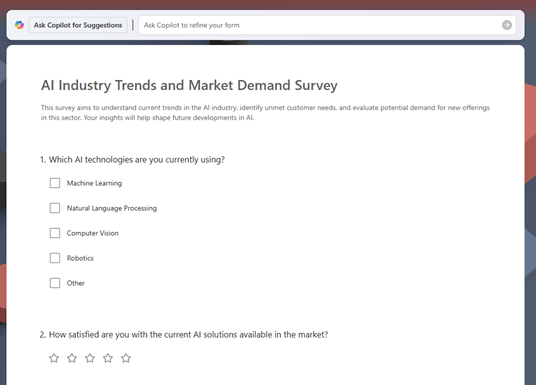
シンプルなオンライン フォームを使用して、必要な情報をすばやく 1 か所にまとめて収集できます。 Microsoft Copilot アプリが役立ちます。
注
職場または学校アカウントを使用している場合、この機能には Microsoft Copilot サブスクリプションが必要です。
注
この機能を使用するには、対象の Microsoft 365 サブスクリプションが必要です。 Microsoft 365 Personal、Family、Premium、または Pro に加入している場合、一部の Copilot 機能には使用制限があり、時間の経過とともに変更される可能性があります。 Microsoft 365 Personal、Family、Premium、Pro サブスクリプションにおける Copilot の機能と AI の制限について詳しく説明します。
Microsoft Copilot アプリを使用してフォームを作成する方法
Microsoft Copilot アプリで、ウィンドウの左側にあるナビゲーションから [ 作成 ] を選択します。
[ フォームの作成] を選択します。
いずれかのフォーム テンプレートを選択し、空白に入力します。 Copilot に提供する詳細が多ければ多いほど、より良い結果が得られる可能性があります。 次に例を示します。
 イベント スペース用の機器のオフィス施設要求フォームを作成します。 フォームには、要求者情報、イベントの詳細、必要な機器に関する詳細が収集されている必要があります。
[ ファイルを追加する] を選択して、Word、PowerPoint、または Excel ファイルの情報に基づいたフォームを作成します。
Copilot がフォームを作成します。 追加の質問を追加したり、既存の質問を編集したりすることができます。準備ができたら 、フォームを送信して回答を収集します。