

注
ChatとCoworkが一堂に会する Copilot の新たな出発点であるホームはまだロールアウト中であるため、Copilot アプリに表示される内容はこの記事で説明する内容とは異なる場合があります。
最終更新日: 2026 年 11 月
Microsoft Copilot アプリを使用して、外出先でも生産性を向上させます。 AI アシスタントやお気に入りのアプリに簡単にアクセスできる Microsoft Copilot は、人工知能 (AI) の力を使用して、高度なチャット エクスペリエンスを通じて生産性と創造性を高めるのに役立ちます。
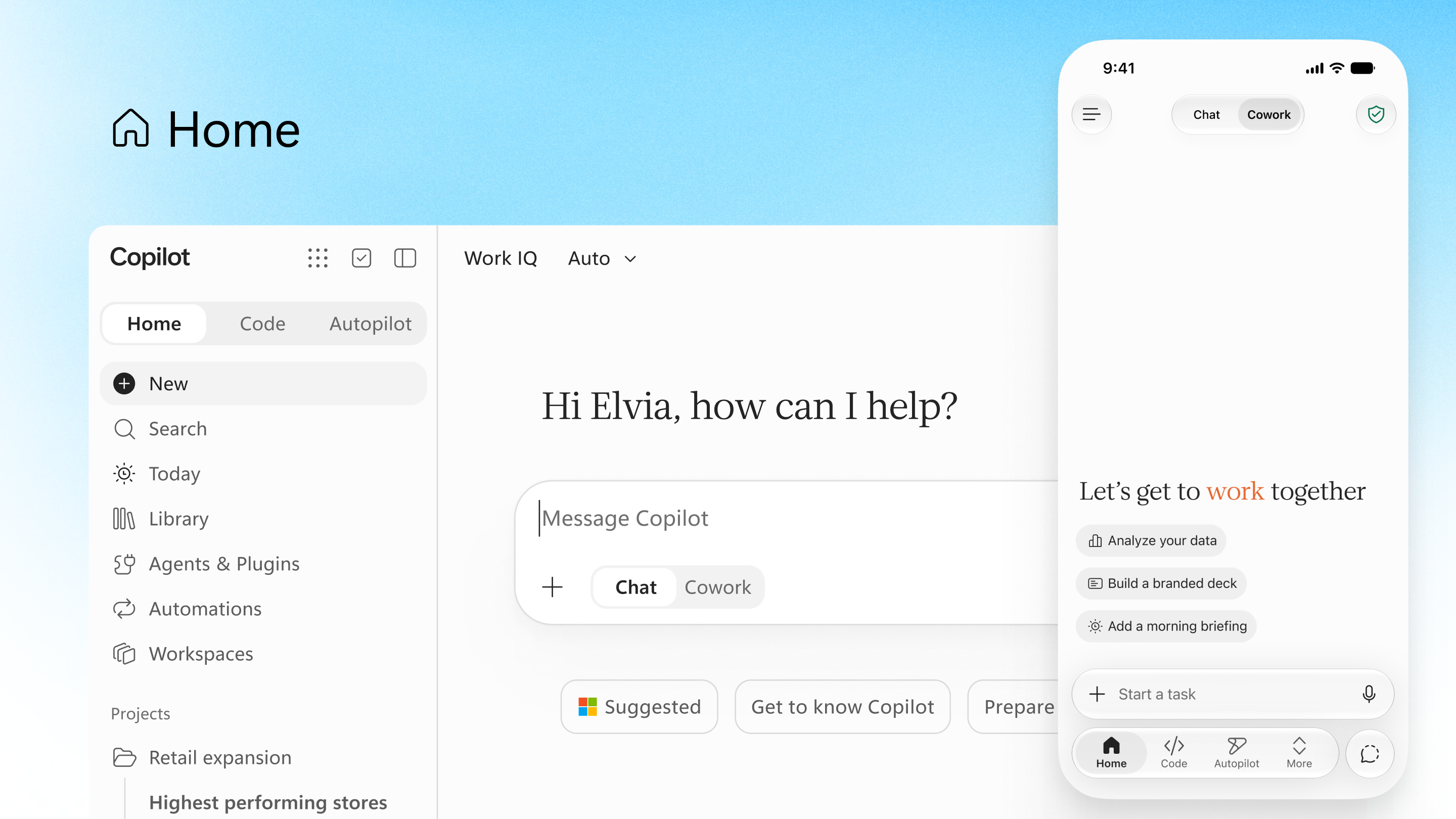
Microsoft Copilot Mobile を使用する理由
- キャッチアップ: Copilot は、メール メッセージ、会議、チャットなどから、大量の情報を合成し、シンプルで読みやすいように要約することができます。 「Copilot Chat を使用してすばやく最新の状況を確認する」を参照してください。
- コンテンツの作成とブレーンストーミング:Copilot は、アイデアのブレーンストーミングや新しいコンテンツの下書きに役立ちます。 完全なコンテンツ作成機能のロックを解除するには、「Copilot Chat を使用してコンテンツを作成する」を参照してください。
- すばやい回答が得られる:AI 搭載チャット アシスタントに、特定のファイルやメッセージ、または一般的な情報について質問します。 「Copilot Chat を使用して質問をして回答を得る」を参照してください。
モバイル デバイスで Copilot を使用する方法
アプリをダウンロードまたは開きます。iOS と Android の両方で利用できるアプリ ストアで Microsoft Copilot を見つけます。
サインイン: 職場または学校アカウントでログインします。
Chat with Copilot: Microsoft 365 サブスクリプションでは、Copilot リソースは Web からの最新情報を使用して生成されます。 職場または学校アカウントを使用していて、Microsoft Copilot ライセンスをお持ちの場合、Copilot は、アクセスできる仕事データとコンテンツに基づいて応答を調整します。
音声会話を開始する: Copilot と音声会話を開始して、モバイル デバイスでハンズフリーで Copilot とChatします。 詳細については、「Microsoft Copilot の音声機能の概要」を参照してください。
アプリの残りの部分を確認します。
 を選択して、ナビゲーション ウィンドウを開きます。 検索、ライブラリ、作成、エージェント、ノートブックなどの他の Copilot エクスペリエンスに移動します。 (注: 使用できる機能は、お持ちの Microsoft ライセンスによって異なります)。
ヒント
Microsoft Copilot (アドオン) ライセンスの有無にかかわらず Copilot を使用する方法の詳細をご覧ください。 Copilot (アドオン) ライセンスは、職場または学校 (Entra ID) アカウントを持つユーザーのみが使用できます。
Copilot エクスペリエンスを最大限に活用するには、Microsoft Copilot ヘルプ & 学習にアクセスしてください。