

Copilot ページは、Microsoft Copilot Chat内の対話型キャンバスであり、Copilot の応答を編集可能で共有可能なページに変換できます。 複数ページ機能を使用すると、現在の Copilot チャットの横に既存の Copilot ページを開くことができます。
注
- 職場または学校 (Entra ID) アカウントをお持ちの場合、Copilot ページは SharePoint または OneDrive ストレージを持つユーザーが利用できます。これには、Microsoft 365 Copilot ライセンスがないユーザーも含まれます。
- 個人用 Microsoft アカウントをお持ちの場合、Microsoft 365 Personal、Family、Premium、または Pro サブスクライバーであるユーザーは、Copilot ページ を利用できます。 Microsoft Copilot ライセンスと Microsoft Copilot プランの詳細をご確認ください。
複数ページ機能の利点
- 新しいチャットを開始しても、既存のページに追加した場合でも継続性を維持できます。 以前のチャットを再表示する必要はありません。
- 1 つのチャット セッションから複数の新しいページを作成できるため、複数のトピックをカバーしたり、さまざまな応答を管理したりするのに最適です。
- ページは、Copilot ナビゲーション ウィンドウの Copilot ページを介して簡単に参照および管理できます。
- 以前のチャットで作成したページを共有できるため、チーム メンバー全員が同じコンテンツを表示して共同作業を行うことができます。
- 複数の情報源を使用して情報を合成できます。 これは、コンテンツ作成者、アナリスト、プランナー、リーダーにとって特に理想的です。
新しいページに応答を追加する方法
ヒント
Copilot ページを初めて使用する場合 最初のページの作成を開始します。
Copilot の応答の下にある ![Microsoft Copilot ページの [ページで編集] ボタンを表す鉛筆ボタン](media/microsoft-365-copilot-pages-edit-in-pages-button.png) を選択してページを作成し、Copilot Chat と並べて開きます。 タイトルの名前を変更する場合は、ページでタイトルを直接選択します。
を選択してページを作成し、Copilot Chat と並べて開きます。 タイトルの名前を変更する場合は、ページでタイトルを直接選択します。
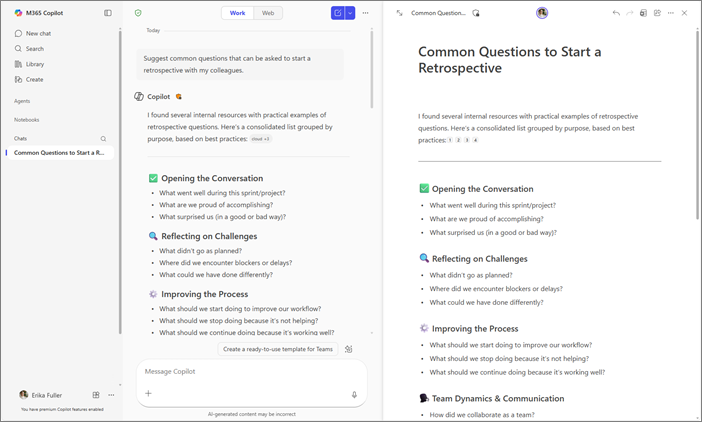
既存のページに応答を追加する方法
- Copilot の応答の下にある鉛筆ボタンの横にあるドロップダウン矢印を選択します
- [ 最近使用したページに追加] を選択します。
- [ 最近使ったページ] で目的のページを選択します。
応答はそのページの下部に追加されます。
ヒント
すべてのページを表示しますか? Microsoft Copilot ページを見つける方法について説明します。
フィードバックを送信する
- このエクスペリエンスに関するフィードバックを提供するには、名前の横の左下隅にある
 設定など] を選択します。
 - [ フィードバック] を選択します。