

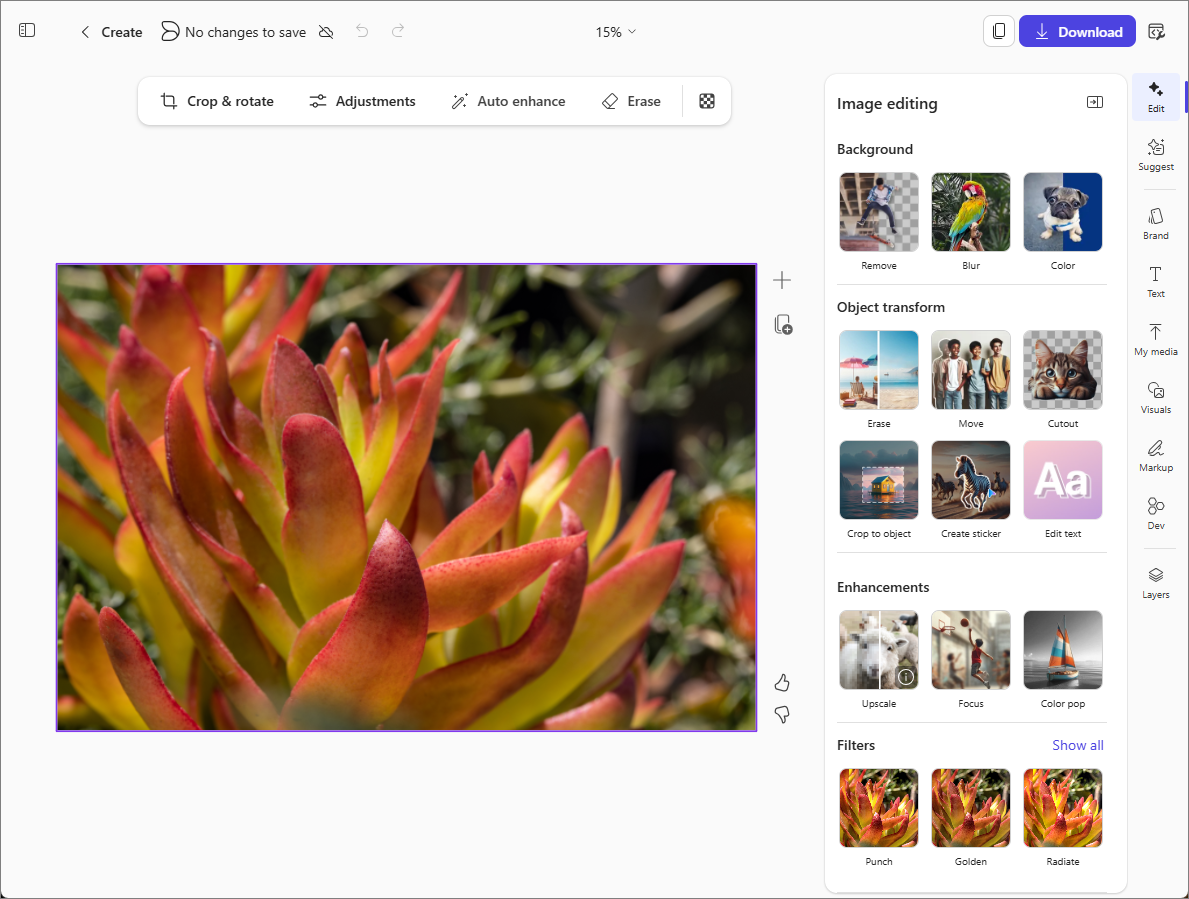
Copilot を使用すると、AI を使用して写真をさらに美しくできます。
注
この機能を使用するには、対象の Microsoft 365 サブスクリプションが必要です。 Microsoft 365 Personal、Family、Premium、または Pro に加入している場合、一部の Copilot 機能には使用制限があり、時間の経過とともに変更される可能性があります。 Microsoft 365 Personal、Family、Premium、Pro サブスクリプションにおける Copilot の機能と AI の制限について詳しく説明します。
画像の編集方法
Microsoft Copilot アプリで、ウィンドウの左側にある [ 作成 ] を選択します。
[ その他...] 、[ 画像の編集] の順に選択します。
[ +画像の追加 ] を選択してボックスに画像をドラッグするか、[ デバイスからアップロード] を選択して編集する画像を選択します。 次に、[ 編集] を選択します。
使用したい画像編集ツールを右側で選択します。
編集 - 画像のトリミング、背景の変更や削除、画像の補正、フィルターの追加などを行うためのさまざまなツールを選択します。
提案 - 現在の画像に基づいて AI によるデザインの提案を取得します。
ブランド - 組織が Copilot で使用できるブランド キットを提供している場合は、カラー パレット、ロゴ、またはフォントを選択します。
テキスト - 標準化されたテキストまたはカスタム テキストを追加します。
マイ メディア - この画像に挿入する他の画像またはメディアを選択します。
ビジュアル - この画像に画像、図形、イラストなどを挿入します。 AI に新しい画像を生成してもらい、必要な内容の説明に基づいて挿入することもできます。
マークアップ - デジタル ペンのセットから選択して、画像に描画したり注釈を付けたりします。
レイヤー - 画像に背景レイヤーを追加します。
ヒント
編集について気が変わった場合は、ページ上部の [ 元に戻 す] ボタンを使用して元に戻します。
画像の上にあるツール バーでツールにアクセスすることもできます。
- トリミング & 回転 - 画像を自動トリミングするか、別の縦横比を選択します。
- 調整 - 明るさ、コントラスト、彩度などを調整して画像を編集します。
- 自動補正 - このオプションを選択して、AI を使用して画像を補正します。 バージョンを比較するには、画像の中央でスライダーをドラッグします。 右にスライドすると元の画像が表示され、左にスライドすると拡張バージョンが表示されます。 次に、編集内容を [承諾 ] または [破棄 ] を選択します。
- 消去 - オブジェクトの周囲にボックスを選択、ブラシ、または描画して編集します。
編集に問題がなければ、右上にある [ダウンロード ] ボタンを選択して、更新した画像を保存またはコピーします。