
Surface Dial は、テクノロジと対話し、最も自然でイマーシブな方法で作成するためのまったく新しい方法です。 コンセプトから作成まで、デジタル世界における物理的なツールの保存、カスタマイズ、アクセス、移動、再考
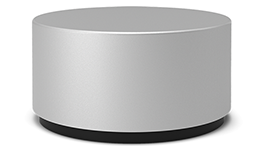
Microsoft Store やその他の販売店から購入できます。
設定する
Surface Dial から防護フィルムを剥がします。
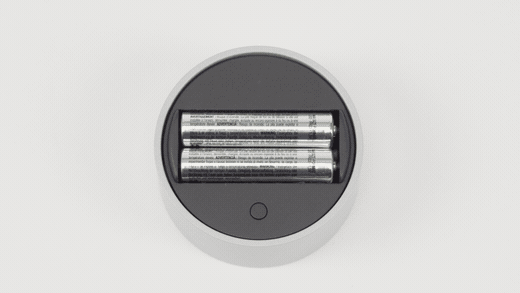
Surface Dial の底面を引っ張って電池カバーを開きます。 内部に単 4 電池が 2 本あることを確認します。
Surface Dial の下部からバッテリー タブを取り外します。
バッテリーの横にある [ペアリング] ボタンを 5 〜 7 秒間押し続けてから、離します。 ペアリング モードになると、ライトが白く点滅します。
Windows でデバイスをペアリングする:
-
Windows 11 PC の場合:
 [スタート] アイコンを選択し、[
![設定] アプリ アイコンの](../../media/settingsapp.png) [設定] アイコンを選択しますBluetooth デバイス>& > デバイスの追加>Bluetooth>Surface Dial>完了。
[設定] アイコンを選択しますBluetooth デバイス>& > デバイスの追加>Bluetooth>Surface Dial>完了。 -
Windows 10 PC の場合: [スタート] アイコンを選択し、その他のデバイス &>
 [デバイス] アイコン>Bluetooth の [
![設定] アイコン](../../media/settings.png) を選択します。
>
Bluetoothまたはその他のデバイスを追加します>Bluetooth>Surface Dial>完了。
を選択します。
>
Bluetoothまたはその他のデバイスを追加します>Bluetooth>Surface Dial>完了。
-
Windows 11 PC の場合:
これで、使用する準備が整いました。
画面上で使用する
注
Surface Dial は、Surface Studio 2+、Surface Studio 2、Surface Studio (第 1 世代)、Surface Book 2、Surface Pro 6、Surface Pro (第 5 世代)、および Surface Pro 4 で画面上で動作します。 別の種類の PC を使っている場合、Surface Dial はデスクなどの平らな面でお使いください。
Surface Dial は、デスクに置いても画面に直接置いても、作業の流れを止めることなく、人間工学に基づいた自然な動作でクリエイティブ プロセスを支援します。 Surface Dial が机の上にあるかディスプレイ上にあるかによって、画面上でのオプションの表示方法が多少異なりますが、同じように機能します。
たとえば、Surface Studio をお持ちの場合は、Studio モード (フラットダウン) にしてから、Surface Dial を画面に配置します。 下に押してツールを表示し、回転させて目的のツールを選択します。
アプリで Surface Dial を使用する
Surface Dial は、Microsoft Edge やマップなど、Windows 11 に付属しているアプリで動作します。 また、Adobe Photoshop や Adobe Illustrator (どちらも別売り) などのプロ レベルのソフトウェアとも連携します。
Surface Dial で実行可能な操作の一例を次に示します。
出来高
左に回すと音量が小さくなり、右に回すと大きくなります。 クリックすると、ミュートとミュートの解除が切り替わります。
スクロール
左に回すと上にスクロール、右に回すと下にスクロールできます。
ズーム
Adobe Photoshop と Adobe Illustrator では、左に回すと縮小、右に回すと拡大できます。 クリックすると画面に合わせて表示できます。
解除する
左に回すと、履歴に従って 1 ステップずつ元に戻すことができます。右に回すと、履歴に従って 1 ステップずつやり直すことができます。 クリックすると、単一のアクションを元に戻すことができます。
明るさ
左に回すと、ディスプレイが暗くなり、右に回すと明るくなります。
ヒント
- Surface Dial をカスタマイズするには:
-
Windows 11 の場合: [スタート] アイコンに移動し、[>Bluetooth & デバイス>ホイール] のアイコンを選択します。
-
Windows 10の場合: [スタート] アイコンに移動し、[ [設定] アイコン>>ホイール] を選択します。
購入場所
Surface アクセサリは、 Microsoft Store やその他の販売店から購入することができます。
関連トピック
補足説明


![[問い合わせ] アプリのアイコンを示すアイコン。](../../media/need-more-help/get-help.png)


