

特別なキーとファンクション キー
Microsoft Surface キーボードには、検索、オーディオやビデオの再生などの一般的なタスクのショートカット キーがあります。 このキーボードは、Microsoft Surface Studio 2+ に付属しています
キーボードの一番上の行のキーは、Fn キーも押すときにファンクション キーを兼ねます。
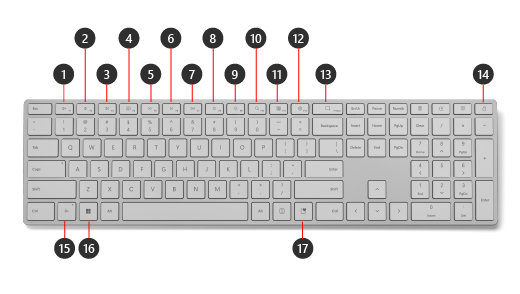
キーボードの Fn キーやその他の特殊キーを使用する特殊キーボード ショートカットを次に示します。
オーディオのミュートとミュート解除を行います。
音量を下げる。
音量を上げる。
既定の音楽アプリを開きます。
前のトラックを再生します。
次の曲を再生します。
オーディオまたはビデオを再生または一時停止する。
画面の明るさを下げます。
画面の輝度を上げる。
検索を開く。
ウィジェット ボードを開きます。
[設定] を開きます。
Snipping Tool を開き、スクリーンショットを撮ります。
PC をロックします。
ファンクション キーを有効にします。 ファン クション モードにキーをロックすると、Fn キーにライトが点灯します。
ファンクション キーには、F1、F2、F3 (F12 まで) のラベルが付けられます。 キーを有効にすると、主要なキー機能とは異なる機能 (音量や明るさなど) に使用できます。 これらのキーの機能はアプリによって異なりますが、元に戻す、やり直す、保存、印刷などを含めることができます。
スタート画面を開く。
絵文字パネルを開きます。
キーをファンクション モードでロックする
ファンクション キーを頻繁に使用するアプリを使用している場合は、キーの一番上の行を一時的にロックして、ファンクション キーをロックすることができます。
ファンクション キーをロックおよびはロック解除する方法は次のとおりです。
- Fn キーを押してファンクション キーをロックします。 ファンクション キーのロックを解除するには、もう一度 Fn キーを押します。 ファンクション キーがファンクション モードにロックされると、Fn キーにライトが点灯します。
補足説明


![[問い合わせ] アプリのアイコンを示すアイコン。](../media/need-more-help/get-help.png)


