

Surface スリム ペンは簡単に充電できます。 Surface スリム ペンは、ボタンの側が外側を向くように配置するだけです。 LED インジケーターが点灯して充電中であることを示し、ペンが完全に充電されるとオフになります。 ペンはワイヤレス充電を使用するので、充電するにはデバイスまたはアクセサリの電源を入れる必要があります。
Surface スリム ペンは充電式リチウムイオン電池を搭載しているため、電池の交換について心配する必要はありません。 Surface スリム ペンは、フル充電で終日持続するバッテリー寿命により、クリエイティブで生産的なあらゆるニーズに対応できます。
ペンを使用していないときは、互換性のあるデバイスまたはアクセサリの内蔵の充電ベースに安全に保管してください。 こうすることで、次に必要なときにいつでも使えるようになります。
ペンを充電する場所
充電をサポートするデバイスやアクセサリを使用して Surface スリム ペンを充電する場所は次のとおりです。
Surface スリム ペンを 12 インチ 1st Edition の背面にある統合ストレージと充電に配置する Surface Pro

Surface Laptop Studio のキーボードの下に Surface スリム ペンを取り付けます。Surface Laptop Studio にはストレージと充電機能が組み込まれています

Surface Pro デバイスに接続されているキーボードのストレージ トレイにペンを置きます。 互換性のあるキーボードは次のとおりです。
- Surface Pro Flex キーボード
- ペン ストレージ付き Surface Pro キーボード
- Surface Pro 署名キーボード

Surface スリム ペン充電器の充電ベースにペンを置きます。
スリム ペン充電器の詳細については、「Surface スリム ペン充電器を使用する」を参照してください

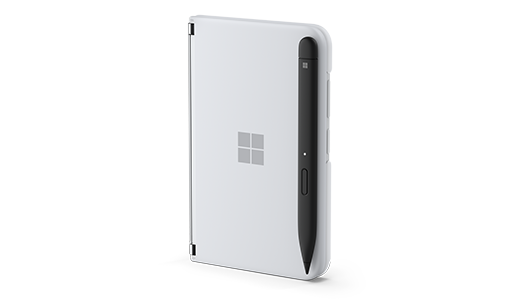
Surface Duo 2 ペン カバーを使用して、Surface スリム ペン 2 を Surface Duo の端に配置します。
ペンのバッテリー レベルを確認する
デバイスでペンを Bluetooth とペアリングすると、ペンのバッテリー レベルを表示できます。
- Surface スリム ペンのトップ ボタンを約 5 - 7 秒間長押しします。 LED ライトが継続的に点滅し始め、ペンをペアリングする準備ができたことを示します。
- 次に、PC で Bluetooth 設定を開き 、Bluetooth がオンになっていることを確認します。 次に、「 デバイスの追加」オプションを選択します。
- デバイスの一覧から Surface スリム ペンを選択します。 その他の指示が表示された場合は、その指示に従ってください。その後、[完了] を選びます。
- 完了すると、ペンは接続済みとして表示され、バッテリー % が表示されます。
ペアリングが完了すると、Surface アプリでペンのバッテリー レベルをすばやく確認できます。
 [スタート] アイコンを選択し、Surface アプリを開きます。
ヒント
Surface で Surface アプリが見つからない場合は、Microsoft Store からインストールする必要がある可能性があります。 Surface アプリを入手する
アプリの下部に、接続されている Surface アクセサリが表示されます。
ペンを探してバッテリー レベルを確認します。
関連トピック
補足説明


![[問い合わせ] アプリのアイコンを示すアイコン。](../../media/need-more-help/get-help.png)


