
Viva での回答は、従業員が質問に回答し、主題の専門家とつながり、知識を広げるのに役立ちます。
[回答] ページには、次の要素があります。
- A 新しい質問を求めるプロンプト。
- [自分の 質問] フィードと [マイ アクティビティ フィード] のタブ。
- パネルに従うトピックと、[すべてのトピックを検出する] へのリンクが表示されます。
- 質問に与えられるバッジを一覧表示するバッジ パネル。
注
- Viva での回答には、Viva Engage ナレッジ サービス プランが必要です。これは、Microsoft Viva Suite と Viva 従業員コミュニケーションとコミュニティにバンドルされています。 ナレッジ サービス プランViva Engage割り当てられていない場合でも、回答にアクセスできます。
- 詳細については、この記事 の「コミュニティ」タブの「概要」 を参照してください。

[回答] タブで作業を開始する
Viva Engage Teams アプリで、左側のウィンドウで [回答] を選択して、[回答] ホームページに移動します。
回答フィードを調べる:
質問 は、回答できる質問や読むことに興味がある質問のパーソナライズされたフィードです。 このフィードは、トピックのフォロートピックやトレンドトピックなど、いくつかの個人およびシステム信号によって通知されます。 質問の一覧では、いくつかのカテゴリをフィルター処理できます。 個別の並べ替えツールとフィルター ツールを使用して、必要な情報にフィードを描画できます。
![[すべての質問] ページで複数のカテゴリでフィルター処理できます](../media/all-questions-filtering.png)
自分のアクティビティ は、質問、操作、またはフォローした質問を確認するのに役立ちます。

最新の質問を検索するにはレジェンシーで並べ替え、質問をフィルター処理して、質問がこれまでに受け取った対話の種類を確認できます。 選択したフィルターに十分な一致がない場合、並べ替えツールは表示されません。
[コミュニティ] タブで作業を開始する
すべてのユーザー (ナレッジ サービス プランViva Engage割り当てされていないユーザーを含む) は、コミュニティ内の回答にアクセスして質問をしたり、他のユーザーがコミュニティに投稿した質問に対応したりできます。
Viva Engageで、[コミュニティ] タブを選択するか、左側のパネルから一覧表示されているコミュニティを選択します。
[会話] タブ を 選択して、コミュニティの回答エクスペリエンスを表示します。
バナー画像の下のアイコンを使用して 質問したり、投稿に反応したり、返信したり、投票したりできます。
![[コミュニティ] タブの [回答] エクスペリエンスを示すスクリーンショット。](../media/answers-in-communities.png)
すべての質問と回答を検索する
Viva Engageで回答関連のコンテンツを検索するには、上部のナビゲーション バーの検索バーを使用します。

検索語句を入力すると、回答は関連性の高い順序で結果を返します。 質問のタイトルまたは [完全な表示 ] ボタンを選択して、メタデータ (回答数とビュー数、作成者、最適回答) を公開します。
ヒント
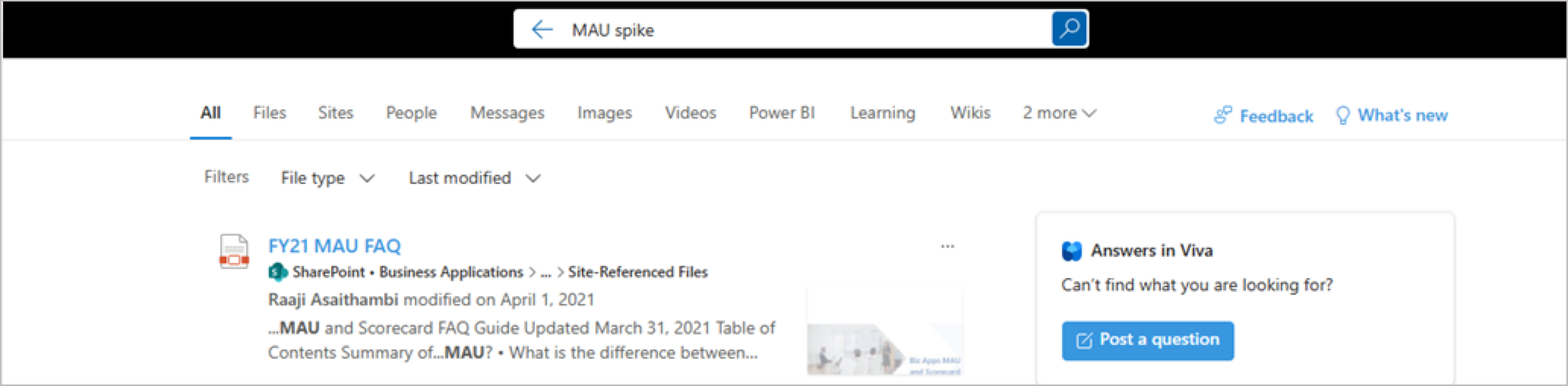
Microsoft 365 ホームページに移動して、SharePoint や BingatWork.com など、すべての Microsoft サーフェスで回答コンテンツを検索します。 [ すべて ] タブを選択し、上部のナビゲーション メニューの検索バーに「」と入力します。
類似または関連する質問を表示する
回答ホームページの上部にある [質問の内容] フィールドに 質問を 入力します。 入力すると、既存の 類似または関連する質問が質問 の下に表示されます。
質問を選択して詳細を表示します。
すべての検索結果に移動するには、[すべての結果を表示] を選択 します。
進行中の質問に戻すには、[ 戻る ] を選択するか、右側の [ 質問として投稿 ] リンクを選択します。
質問する準備ができたら、「Viva での回答: 質問」を参照してください。