
ストーリーラインのお知らせは、リーダーが重要な情報を対象ユーザー、フォロワー、organizationのすべてのユーザーと共有する方法です。 ストーリーラインのお知らせを通じて、会社全体のリーダーを見つけ、フォローし、最新の状態に保つ。
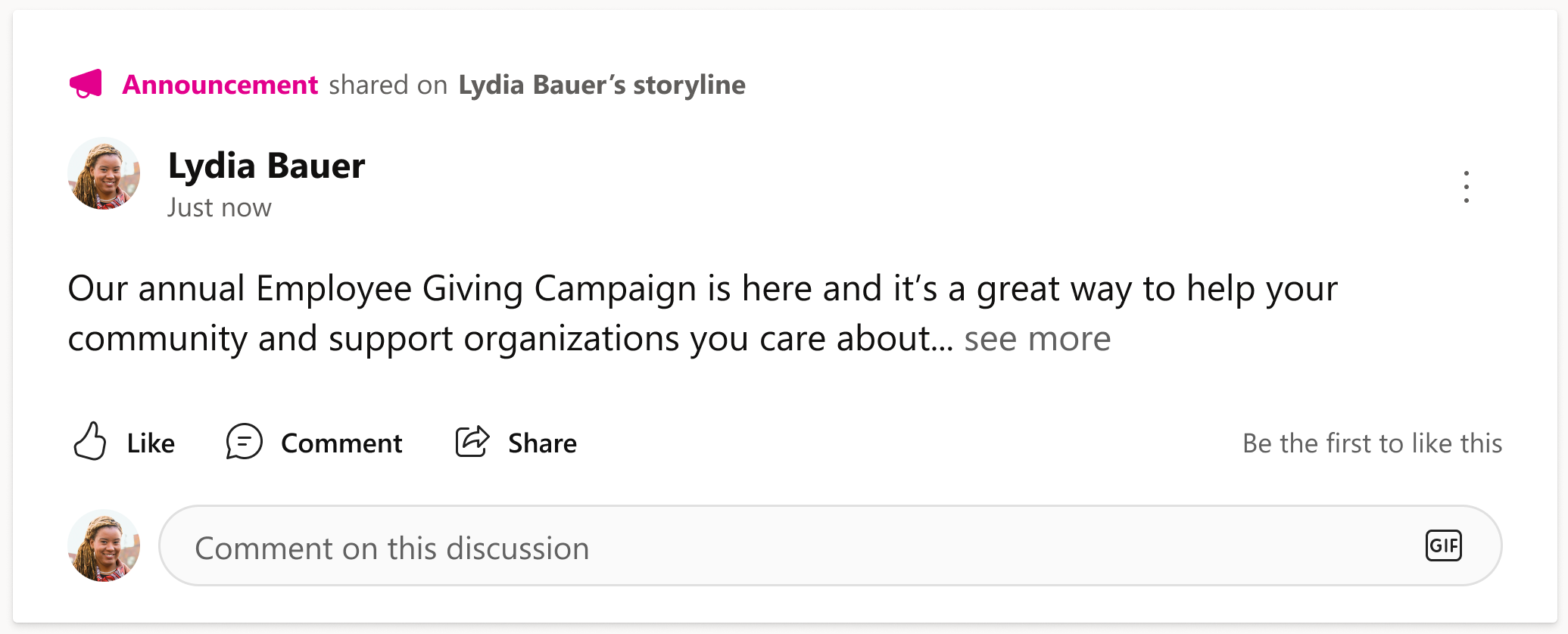
カスタム 対象ユーザーを構築することで、リーダーは、重要な情報を配信するために、電子メールとMicrosoft Teamsを通じてストーリーラインのお知らせを通知できます。
ユーザーは常に、Teams、電子メール、およびViva Engageでリーダーシップ投稿の通知を受け取ります。 統合されたViva Engageエクスペリエンスとストーリーラインを持つ Teams ユーザーも、すべてのストーリーラインのお知らせを受け取ります。 Teams Viva Engage エクスペリエンス内でアナウンスを作成、投稿、管理する手順は、Viva Engage Web アプリまたは Viva Engage スタンドアロン アプリの場合とまったく同じです。
Teams のストーリーラインでは、同じリーダーシップ要件とライセンス制限に従って、お知らせの作成もサポートされています。
注
この機能には Viva Suite ライセンスが必要です。 ライセンスの詳細については、こちらをご覧ください。
この記事の内容
- ストーリーラインのお知らせを作成して投稿する
- チームの対象ユーザーと柔軟なターゲット設定 – パブリック プレビュー
- マイ チームの対象ユーザー
- ストーリーラインのお知らせにマイ チームを使用する
- 柔軟な対象ユーザーのターゲット設定
- ストーリーラインのお知らせの設定を管理する
- ストーリーラインのお知らせの通知と可視性
- Teams のストーリーラインを使用したアナウンスの作成
- よく寄せられる質問
ストーリーラインのお知らせを作成して投稿する
リーダー、リーダーの代理人、代理人マネージャー、および企業コミュニケーターは、お知らせを投稿できます。 お知らせを投稿するには、次の手順に従います。
Viva Engageで、ストーリーライン、ホーム、またはストーリーライン フィードからスレッドを開始します。
- 別のユーザーに代わって投稿する代理人の場合は、正しい名前が作成者として選択されていることを確認します。
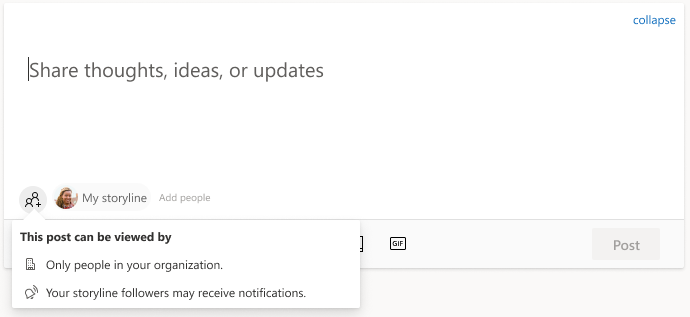
[ユーザーの追加] フィールドで [自分のストーリーライン] が選択されていることを確認します。
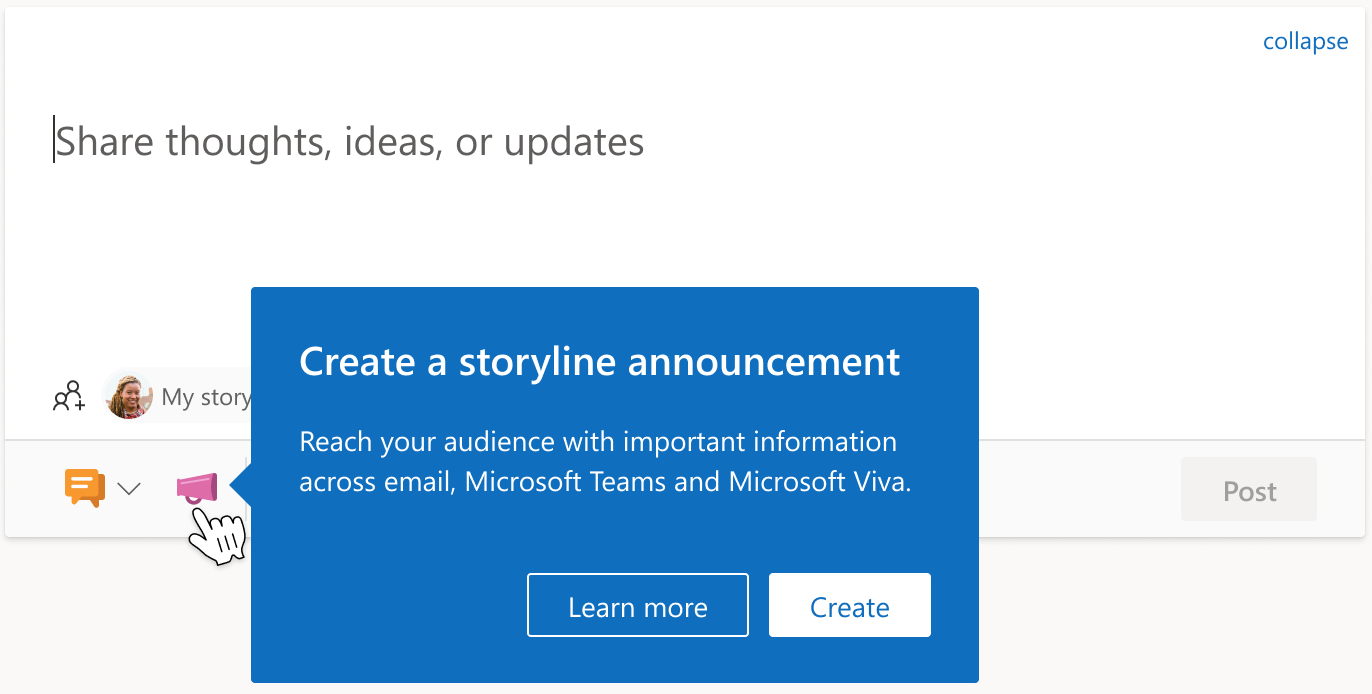
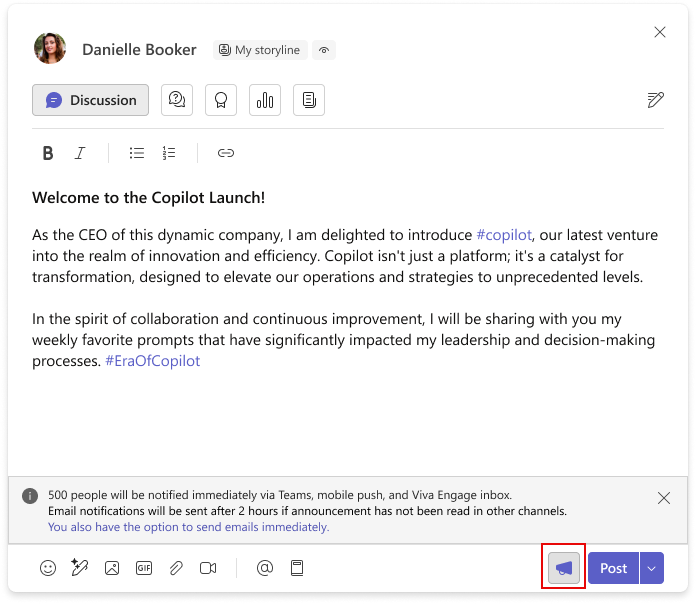
メガホン アイコンを選択し、以下に表示される情報バーからアナウンスの詳細を確認します。
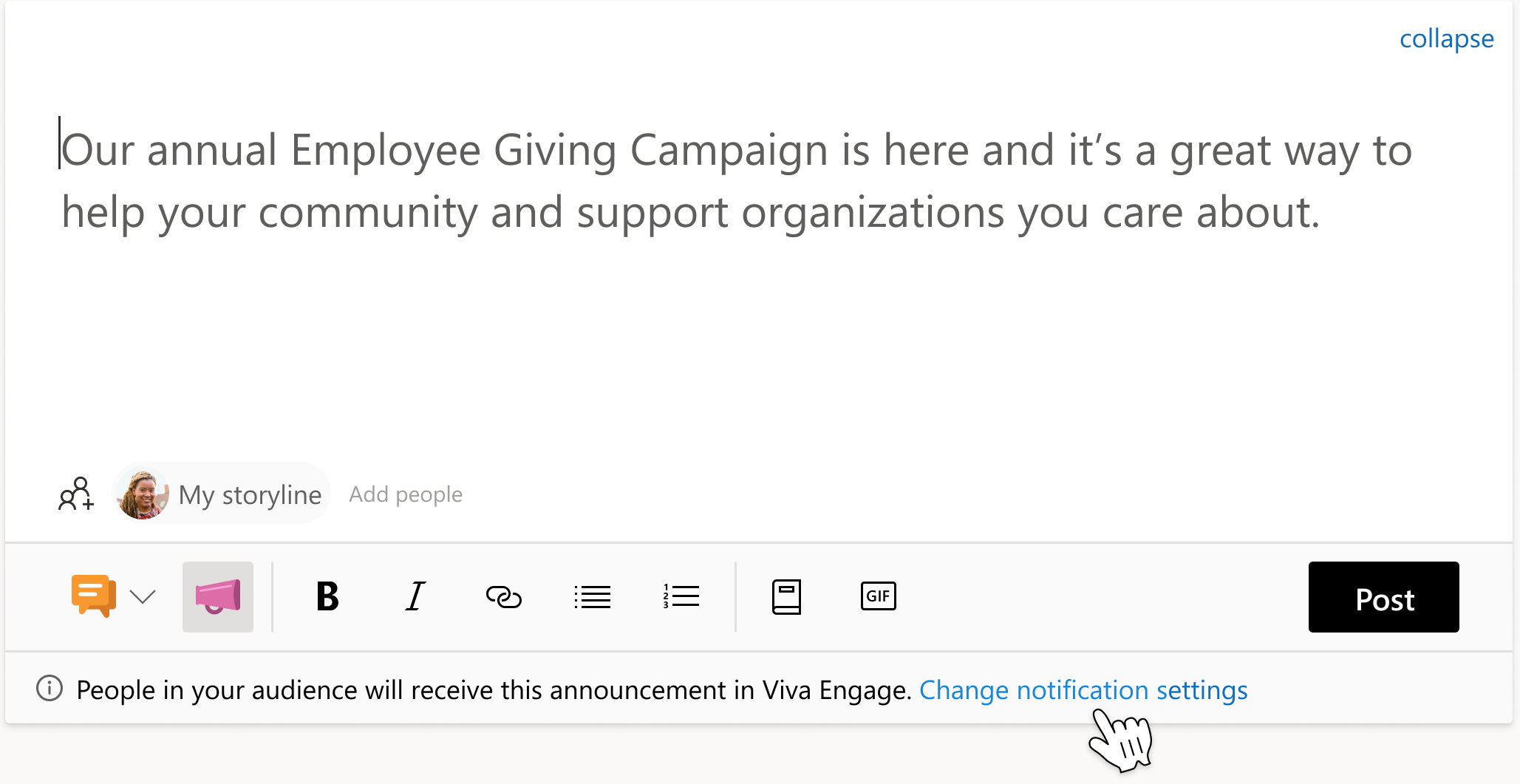
指定した対象ユーザーが通知する適切な対象ユーザーであることを確認します。
- 対象ユーザーの受信者や通知チャネルなどの設定を更新するには、[通知設定の変更] を選択します。詳細については、以下の「ストーリーラインのお知らせ設定を管理する」を参照してください。
- 対象ユーザーの受信者や通知チャネルなどの設定を更新するには、[通知設定の変更] を選択します。詳細については、以下の「ストーリーラインのお知らせ設定を管理する」を参照してください。
[ 投稿] を選択して発行します。
チームの対象ユーザーと柔軟なターゲット設定 – パブリック プレビュー
チームの対象ユーザーと柔軟なターゲット設定は、リーダーや企業コミュニケーターがViva Engage全体で適切な従業員とコミュニケーションを取るのに役立ちます。 リーダーは、organizationのレポート構造に基づいてすぐに使用できるマイ チームの対象ユーザーを使用したり、ストーリーラインのお知らせの公開時により具体的な対象ユーザーを定義したりできます。
資格や開始方法など、パブリック プレビューの詳細については、 aka.ms/targetingpreview に関するページを参照してください。
マイ チームの対象ユーザー
マイ チームは、organizationのレポート構造に基づいてリーダー向けに自動的に作成される対象ユーザーです。 これには、リーダーに報告し、レポート関係の変化に応じて動的に更新する従業員が含まれます。
割り当てられたリーダーは、自分のリーダー設定ページから マイ チーム を表示できます。ここで、 マイ チームという名前の対象ユーザーとして表示されます。
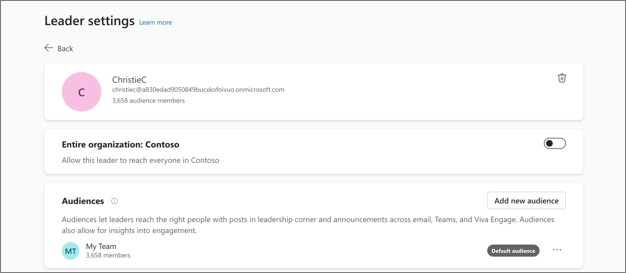
リーダーと代理人は、My Team をそのまま使用したり、メンバーシップを確認したり、Engage全体で再利用可能な対象ユーザーとしてカスタマイズして保存したりできます。
ストーリーラインのお知らせにマイ チームを使用する
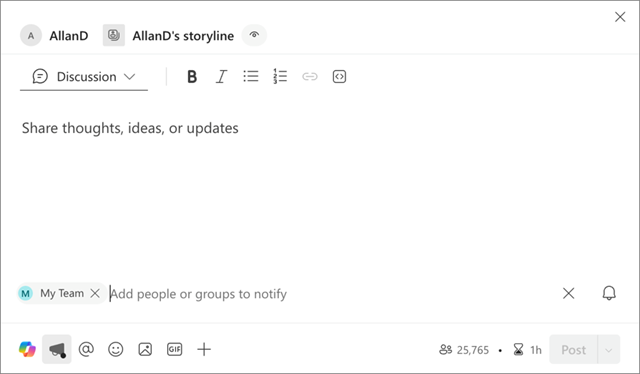
ストーリーラインのお知らせを作成するときに、リーダーとその代理人は、リーダーのレポート構造の従業員に通知するために、対象ユーザーとして [マイ チーム ] を選択できます。 [マイ チーム] を選択すると、マイ チームの対象ユーザーの従業員は、構成された通知チャネルを通じてアナウンス通知を受け取ります。 ストーリーライン投稿は、既存のストーリーラインの可視性の動作に従います。 「ストーリーラインのお知らせの通知と可視性」を参照してください。
柔軟な対象ユーザーのターゲット設定
リーダーとその代理人は、ストーリーラインのお知らせを投稿する際にカスタム対象ユーザーを定義することもできます。 これにより、アナウンスを受け取るユーザーをより詳細に制御でき、organization内でよりターゲットを絞った通信が可能になります。
リーダーとその代理人は、次を使用して対象ユーザーを定義できます。
- マイ チーム: リーダーのレポート構造に基づいて自動的に作成された対象ユーザーを使用します。
- 組織属性: レポート構造、国、部署、ロール、役職を使用して対象ユーザーを作成します。 動的フィルターを使用して複数の属性を組み合わせて調整された対象ユーザーを作成し、投稿する前に対象ユーザーのサイズとユーザー プレビューを使用できます。

注
組織の属性の可用性と精度は、ネットワーク内で構成および保守されるデータによって異なります。 これらの属性は、「Microsoft Graph ユーザー プロファイル データ」で説明されているように、 ユーザー プロファイルから取得されます。
- セキュリティ、配布、Microsoft 365 グループなどの既存のグループ。
- 名前による個々のユーザー。
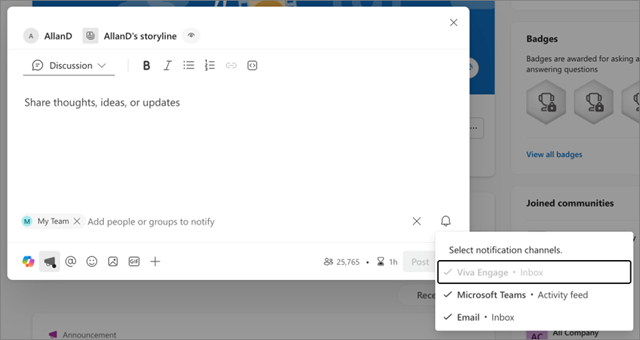
ストーリーラインのお知らせの設定と通知の動作は、既存のストーリーラインのお知らせと一致したままです。 通知チャネルと受信者の管理の詳細については、以下の 「ストーリーラインのお知らせ設定を管理する 」を参照してください。
ストーリーラインのお知らせの設定を管理する
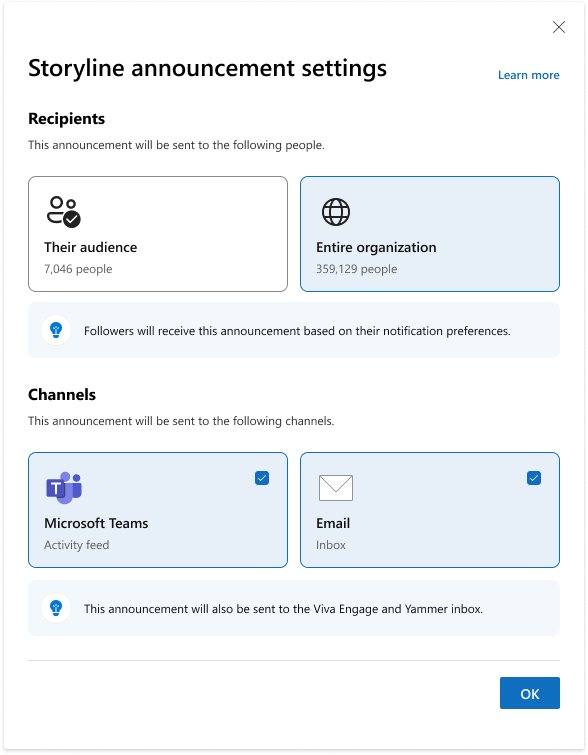
アナウンス設定を使用すると、リーダーは、アナウンスが共有されたときに通知される通知チャネルと受信者を指定できます。 設定を編集して開くには、情報バー (上図) から [通知設定の変更 ] を選択します。
対象ユーザーを持つリーダーは、発表の通知チャネルのみを管理できます。

対象ユーザーとorganization全体を持つリーダーは、発表の対象ユーザーと通知チャネルを管理できます。
注
管理者は、Viva Engageからorganization全体にアナウンスを送信するオプションを有効にする必要があります。
注
リーダーに従って通知を有効にするPeopleは、指定したチャネルでお知らせを受け取ります。 既定では、お知らせは Viva Engage 受信トレイにも送信されます。
ストーリーラインのお知らせの通知と可視性
投稿されると、organizationの全員がリーダーのストーリーライン、ホーム、ストーリーライン フィード、リーダーシップ コーナーで発表を見つけることができます。 ユーザーは、リーダーとの関係とViva Engage ライセンスに基づいて、お知らせ通知を受け取ります。
各リレーションシップの通知シナリオは次のとおりです。
- 既定では、ストーリーラインのお知らせ設定ウィンドウ (対象ユーザーまたはorganization全体) でリーダーが選択した受信者は、Viva Engage受信トレイを通じて通知されます
- リーダーの対象ユーザーまたはorganization全体でリーダーをフォローしている場合は、リーダーが選択したチャネルと、リーダーのフォロー時に選択したチャネルを通じて通知されます。
- リーダーのフォロワーのみである場合は、フォロー時に選択したチャネルを通じて発表が通知されます。
注
Outlook とMicrosoft Teamsを通じてアナウンス通知を受信するには、Viva Engage コミュニティとコミュニケーション サービス プランのライセンスが必要です。 ライセンスの詳細については 、こちらを参照してください。
Teams のストーリーラインを使用したアナウンスの作成
Teams ストーリーラインではViva Engage アプリのインストールが必要ないため、Teams で会話、ディスカッション、お知らせをすぐに作成できます。 お知らせは、他のViva Engageアナウンス方法と同じ可視性と配布を受け取ります。 新しい ディスカッション を 1 つの追加ステップで アナウンス に変換します。 リーダーとその代理人は、次の手順を実行してアナウンスを作成できます。
- 自分でチャット セッションを開始して、ストーリーライン ページを開きます。
- [ ディスカッション] を選択して、新しいディスカッションを作成します。
- ダイアログの右下にあるメガホン アイコンを選択します。 これにより、ディスカッションがアナウンスに変換されます。
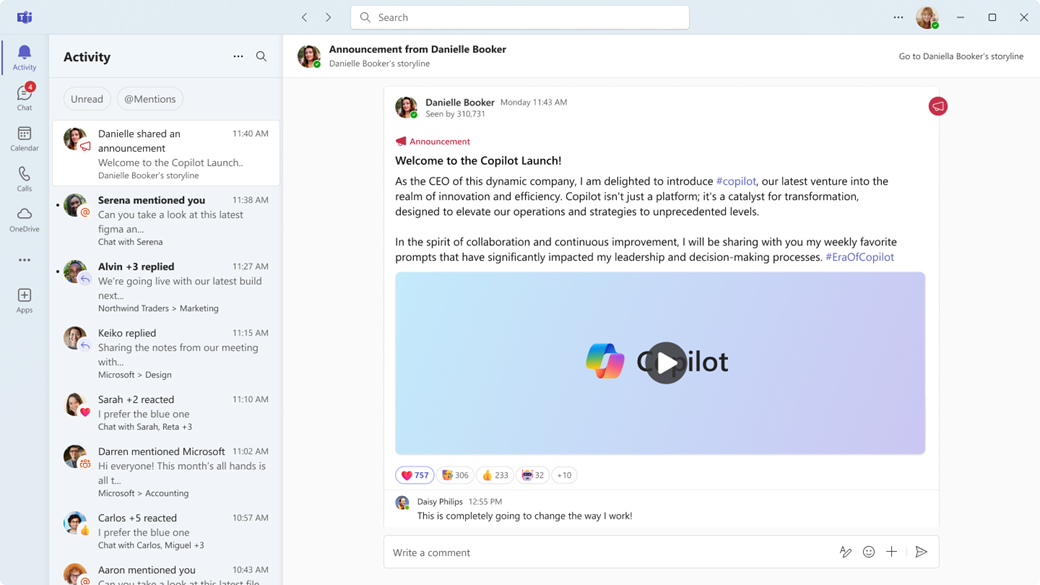
- アナウンス テキスト のコピーを入力して編集します。 完了したら、[投稿] を選択 します。 新しいお知らせが Teams アクティビティ フィードに表示されます。
よく寄せられる質問
Q: リーダーを特定できるのは誰ですか?
A: Engage管理者、検証済み管理者、ネットワーク管理者、および Viva Engage コミュニティおよびコミュニケーション サービス プランのライセンスを持つ企業コミュニケーション マネージャーは、リーダーを識別できます。
Q: リーダーの対象ユーザーはどのように構成されていますか?
A: 識別されたリーダーとその 代理人マネージャー は、[対象ユーザーの管理] インターフェイスでリーダーの 対象ユーザー を構成できます。 リーダーの対象ユーザーがorganization全体に到達するように構成できるのは、指定した管理者 (上記) のみです。 従業員は対象ユーザーの構成に関与しません。
Q: ストーリーラインのお知らせを投稿できるのは誰ですか?
A: 構成された対象ユーザーがViva Engageのリーダーとして識別されたユーザーは、お知らせを投稿できます。 リーダーの代理人と代理人マネージャーは、代表する リーダーに代わって発表を 投稿することもできます。 Viva Engageは、管理者が設定したポリシーに準拠して、ストーリーラインのお知らせをデータとして格納します。