誰でもMicrosoft Viva Engageでコミュニティを作成できます。 コミュニティを作成すると、自動的に コミュニティ管理者になります。
コミュニティを作成したら、メンバーを追加し、 コミュニティの外観をカスタマイズできます。 コミュニティにコンテンツを事前に設定することもできます。
Viva Engageアナウンスは、コミュニティ管理者がすべてのコミュニティ メンバーに送信できる任意のメッセージの種類です。 フィード内には特に重点が置かれているため、すべてのコミュニティ メンバーに通知が生成されます。 コミュニティ メンバーを追加した後のウェルカム 投稿には、お知らせが適している可能性があります。
新しいコミュニティを作成する
Engageで、ナビゲーション バーの [探索] セクションの横にある [Engage] ボタン
![で、新しいコミュニティ、投稿、またはその他のオブジェクトを作成するための [UI での新しいピルの作成] の画面の上限](../media/create-new-pill-for-engage-object-creation.png) を選択します。
を選択します。[
します。 注
このボタンが表示されない場合、管理者は、Engageでコミュニティやその他のエンティティを作成するためのアクセス許可を特定のユーザーに付与するグループ作成ポリシーを適用しました。
[ コミュニティの作成 ] ダイアログで、これらのフィールドに入力し、[ 作成] を選択します。
コミュニティ名 まだ使用されていない一意の名前を入力します。
organizationの名前付け規則に従う短い名前を選択します。 管理者がMicrosoft 365 グループ名前付けポリシーを適用する場合は、プレフィックスまたはサフィックスがコミュニティ名に追加される可能性があります。
最近削除したコミュニティの名前を使用する場合は、名前を再利用する前に 、グループを復元 するか、コミュニティを完全に削除する必要があります。説明 コミュニティを 150 文字以下で他のユーザーに説明します。
この説明は、プライベート コミュニティとパブリック コミュニティの両方のすべてのネットワーク メンバーに表示されます。メンバー コミュニティに追加するユーザーの名前またはメール アドレスを入力します。 コミュニティの作成中に最大 19 人のメンバーを追加できます (コミュニティ作成者を含む合計 20 人)。
メモ: ここで の制限は、 コミュニティの作成時にのみ適用されます。 コミュニティを作成したら、 さらにメンバーを追加できます。会話を表示し、メッセージを投稿できるユーザー Public Access を使用すると、ネットワーク上のすべてのユーザーがこのコミュニティに投稿されたコンテンツを表示し、このコミュニティに参加できるようになります。
プライベート アクセス では、このコミュニティの承認済みメンバーのみがコンテンツを表示でき、コミュニティ管理者はこのコミュニティへの参加を要求するユーザーを承認する必要があります。分類または秘密度 セクションの下には、既定の分類または秘密度ラベルが選択されています。 変更するには、[ 編集] をクリックし、ドロップダウン リストから分類ラベルまたは秘密度ラベルを選択します。 これらのセクションは、organization用に構成されている場合にのみ表示されます。 通信構成 コミュニティの既定の発行元を選択し、他のコミュニティからこのコミュニティへの会話の移動を許可するかどうかを決定します。
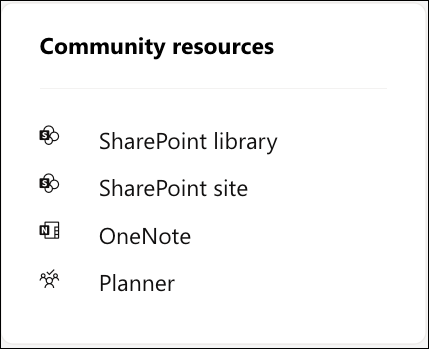
新しい Microsoft 365 に接続された各コミュニティは、コミュニティ ページの右側に表示されるリソースを取得します。
コミュニティ リソースには、SharePoint ドキュメント ライブラリ、SharePoint サイト、OneNote ノートブック、Microsoft Plannerのプラン、グループメール アカウント (グローバル アドレス帳に記載されています) があります。
Viva Engageコミュニティ リソースを管理する方法について説明します。