
Engageモバイル アプリを使用して、モバイル デバイスで最大 3 分間の短いビデオ スニペットを記録します。 絵文字、描画、テキストでビデオに注釈を付けます。 SharePoint には、キャプチャしたすべてのビデオと他のすべてのビデオ ファイルが格納されます。 Microsoft Azureは、プライベート メッセージまたは接続されていないOffice 365 グループのすべてのビデオを格納します。
短いビデオのハイライト
短いビデオ拡張機能には、次のものがあります。
- ビデオを送信する前に、すばやく簡単に注釈を付けます。
- 高速ビデオのアップロードと再生。
- iOS モバイル Engage プラットフォームでは、投稿前のビデオ編集がサポートされています。
短いビデオを使用する理由
短いビデオの使用には、多くのシナリオが適用されます。 いくつかのアイデアを次に示します。
- リーダーに、30 秒から 60 秒の簡単なスニペットを使用して、週 1 回のトップ オブ マインドを共有してもらいます。
例: 最高マーケティング責任者に1週間の焦点を共有させ、透明性とオープンなコミュニケーションを促します。 - 従業員にビデオ スニペットを共有して、自分が参加しているキャンペーンに参加するよう促します。
例: 慈善キャンペーンの一環として、彼らが与える方法と、彼らが与える理由を共有します。 - 新入社員に簡単なビデオで自己紹介を依頼します。
例: 新入社員 (新しい採用オリエンテーション コミュニティで) を招待して、自分と自分が参加しているチームを紹介します。 新入社員に自分の紹介をパーソナライズするよう促す。
短いビデオを作成する
[
 ] ボタンをタップして、新しいEngage投稿を作成します。
メッセージを送信するコミュニティまたはユーザーを選択します。
[ 添付ファイル] (まだ開いていない場合) を選択し、[ ビデオの記録] を選択します。
記録する画面の下部にある
 [記録] ボタンをタップします。
記録
 を一時停止して再開します。 これにより、開始と一時停止のたびに新しいクリップが作成されます。
ビデオの下にある注釈ツールを使用して、注釈、テキスト、絵文字、および図面を追加します。 画面に濃淡を追加することもできます。
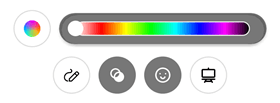
終了したら、[ 停止 ] ボタンをタップします。
右矢印をタップ
 、次の画面に移動します。
注
iOS のEngageでは、投稿する前にビデオを編集することもできます。
完了したら 、[完了] をタップします。
ビデオをコミュニティと共有するには、投稿の上部に必要なテキストを入力し、[共有] を選択 します。
ホワイトボードまたは黒板モードで記録する
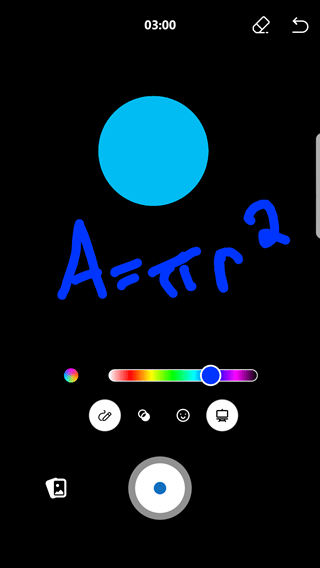
絵文字やアイコンの追加、テキストの書き込み、注釈用の画像の描画を行うことができる黒板またはホワイトボード モードで記録します。 これは、オンライン学習や概念の説明に役立ちます。
| ホワイトボード モード | 黒板モード |
|---|---|

|
|
- 前の手順を使用して、ビデオの作成を開始します。
- 右側のアイコンをタップしてモードを選択し、[ ホワイトボード ] または [ 黒板] を選択します。
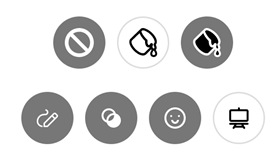
- 必要なイメージを追加します。 下にスクロールして、選択肢の完全な一覧を表示します。
- 任意のテキストまたはデザインを描画します。 記録は、動作中の図面をキャプチャします。
- 描画の色を変更するには、複数色のストロークで左の円をタップするか、右のバーで目的の色をクリックして単一の色を選択します。
- ホワイトボード モードまたは黒板モードで作成したアイテムを削除するには、モードのアイコンを選択し、
 消しゴム] ボタン [消しゴム] ボタンを選択します。
 - ビデオ シーンが終了するまで録音を続行し、[ 停止 ] ボタンを押してクリップを終了します。
アップロードされたビデオの再生
ビデオをViva Engageにアップロードすると、エンコード プロセスが完了するまで再生できません。 ビデオエンコードはバックグラウンドで行われるため、この期間中にメッセージを投稿したり、他の作業を行うことができます。
ビデオが大きなファイル サイズ (無料ネットワークでは最大アップロード サイズが 100 MB、Premium ネットワークでは 5 GB) でない限り、エンコードには数分しかかかりません。
ビデオは、メッセージに添付されているか、別のファイルとしてアップロードされているかに関係なく、エンコード中にファイルとしてダウンロードできます。 ビデオは 1 回だけエンコードされます。 Filesからビデオを添付する場合は、もう一度エンコードする必要がないため、すぐに表示できます。